Mostrando postagens com marcador Web. Mostrar todas as postagens

Como resolver ataques em Banco de Dados do tipo SQL Injection

ataques-banco-de-dados-injeção-SQL

Se você ainda não se convenceu de que deve utilizar um programa de criação e edição de códigos na confecção de seu site – ou alguma outra forma de proteger seu site -, esta descrição abaixo sobre os tipos de ataques SQL Injection, talvez, possa lhe fazer mudar de ideia.

Antes de mais nada, saiba que ataques do tipo SQL Injection são feitos por crackers em banco de dados de websites, para, manipular, excluir, bloquear ou copiar (roubar) seus dados. Veja algumas das várias instruções de ataques SQL e suas definições.

SELECT id, nome, sobrenome FROM autores;

É fácil concluir o que significa essa instrução; por meio da tabela autores, a instrução retornará cada linha das colunas que possuem como id nome e sobrenome. Claro que, para ter eficiência na busca dos dados, a instrução pode restringir a busca a um autor com nome e sobrenome especifico, conforme a linha abaixo:

SELECT id, nome, sobrenome FROM autores WHERE nome = ‘chico’ AND sobrenome = ‘buarque’

O que dá para se notar de mais importante nesta instrução? As strings ‘chico’ e ‘buarque’ são delimitadas com aspas simples. A introdução de alguma outra aspa nesses valores pode causar algum problema. Suponhamos que a aspa seja inserida em chico, ficando assim:

Nome: Chi’co
Sobrenome: Buarque

A query SQL que será levada ao servidor para fazer a consulta ficará com uma anomalia:

SELECT id, nome, sobrenome FROM autores WHERE nome = ‘chi’co’ AND sobrenome = ‘buarque’

Nesse caso, a consulta, ou query, vai retornar algum erro, como pode-se observar abaixo:

* Server: Msg 170, Level 15, State 1, Line 1
* Line 1: Incorrect Syntax near ‘co’.

O motivo é que a delimitação das aspas originais da query foi quebrada. Se não houver tratamento adequado, o usuário receberá erros, mas pode tambem introduzir códigos maliciosos. Suponha que o nome inserido seja assim:

chi’; DROP TABLE autores –

Nesse caso, a tabela autores poderá ser deletada. Seria um prejuízo e talvez um desastre para o site que o desenvolvedor administra contando o bom funcionamento das tabelas e dos bancos de dados relacionais.

Observe, abaixo, mais formas de burlar o site, em um site com usuário e senha por exemplo. Se o usuário inserir:

Username: admin’ –

O atacante pode acabar se logando como qualquer usuário, sabendo o nome do usuário.

Username:  ‘ or 1=1-

Usando a linha acima, o fraudador pode se logar como o primeiro usuário da tabela de usuários de um site.

Username: ‘ union select 1, ‘fictional_user’, ‘some_password’, 1-

E, mais estranho ainda, a pessoa que entende de SQL Injection pode se logar como um usuário completamente fictício.

Claro que tudo isso depende do formato de seu banco de dados, mas a proteção de um software especializado em desenvolvimento de websites é o melhor remédio para evitar problemas desse tipo.

Descubra a velocidade real de sua conexão à Internet

Você sabe se está recebendo a velocidade da internet pela qual paga? As empresas que fornecem seu serviço de internet não são muito claras quando o assunto é velocidade de download e upload, por exemplo. Mas através de serviços de comparação e testes de velocidade na rede é possível ficar por dentro e conhecer esses dados sem maquiagens. Abaixo, vamos conhecer o SIMET, um site vinculado ao Registro.Br, entidade que gerencia domínios na rede, e que faz estas medições de uma forma bem simples.

verificador-trafego-rede

Antes, é preciso que você saiba que a maior parte dos planos de internet vendidos aos usuários tem base na capacidade de downloads em megabits por segundo. E a velocidade de downloads nos navegadores de internet é medida nesses mesmo padrão. A chamada "velocidade" da conexão é a quantidade máxima de dados que você consegue baixar em um segundo (um byte equivale a 8 bits).

Muita gente reclama que paga uma internet de 4 Mbps por exemplo e seu download não passa de 500 Kbps. Para conhecer a velocidade real do plano contratado a que você tem direito, divida a velocidade por 8. Daí, no exemplo citado acima, 4 dividido por 8 dá 500 Kbps, então, reclamação não procede, está ok.

A legislação da Anatel declarou que, em um mês, a velocidade média deve ser de 80% e não pode cair abaixo de 40%. Dessa forma, segundo a lei, se você contratou um plano de internet de 10 Mbps, esta velocidade não pode ser menor que 4 Mbps e, na média mensal, deve estar em 8 Mbps. Tudo isso, demonstra a importância de, regularmente, testar a sua conexão para saber se não está recebendo gato por lebre. E é o que vamos fazer agora.

velocidade-real-simet

Conecte-se à sua Internet e entre no site da SIMET (Sistema de Medição de Tráfego de Última Milha), em seguida, clique em Testar Agora. Surgirá uma página de testes. Se caso surgir uma mensagem dizendo "Deseja executar esta aplicação?", observe se o aplicativo tem o nome SIMET e clique em Executar. Digite o CEP de sua localidade e em Plano Contratado, selecione o valor referente ao plano que você paga. Em Local de Acesso, indique se sua internet é de casa, trabalho ou outro lugar. O teste então irá começar, aguarde. O site realiza várias analises dos parâmetros fundamentais, tais como; velocidade TCP, velocidade UDP, Latência (Ping) e Jitter. Todos para medir a qualidade de sua conexão.

Ao término, você vê em Resumo dos Resultados, as principais informações do teste. Aqui, é possível comparar entre a velocidade de internet que você contratou junto a sua operadora e a que está efetivamente recebendo. De posse dessas informações, você poderá, se for o caso, cobrar sua empresa e fazer reclamações mais justas, portanto.

Para finalizar, clique em Salvar Resultado em PDF para armazenar em seu computador estas informações. Ou, se preferir, envie-as por e-mail. É isso aí. Outras informações você encontra na seção FAQ (perguntas e respostas) do próprio site, tudo bem simples e rápido.

Faça backup de seus arquivos com a Transferência Fácil do Windows

Você, com certeza, ao trocar de um computador velho para um novo, já pensou em levar todos seus arquivos de um para o outro. Mas, se colocar todos em um pendrive ou numa mídia externa vai demorar muito tempo dependendo do tamanho de cada arquivo. E aí, como fazer isso então de forma eficaz? Felizmente, o próprio Windows já dispõe de uma ferramenta para fazer isso; a Transferência Fácil do sistema. É tão simples e rápido como trocar um papel de parede no desktop, veja como.

transferencia-facil-windows

Quando estiver pronto para começar, no seu computador antigo com Windows 7, digite "Transferência Fácil" no menu iniciar e pressione Enter. Você vai carregar a ferramenta de backup de arquivos Transferência Fácil do Windows.

Na tela que aparece, selecione Computador Velho para indicar ao sistema que você quer copiar tudo do atual computador para um novo. Aqui, você vai precisar de um dispositivo externo para fazer o backup (Um HD externo, por exemplo), se o Windows identificar que os arquivos a serem salvos são maiores que a capacidade de armazenamento do disco externo, ele lhe dá a opção de excluir ou deixar para trás alguns arquivos. Neste caso, clique em Personalizar e desmarque aqueles que forem dispensáveis.

Na próxima tela, você poderá colocar uma senha no backup para protegê-lo se achar necessário, ou ir diretamente para a transferência dos dados. Feita a escolha, basta clicar em Sim e deixar a ferramenta fazer o trabalho. Dependendo do tamanho de seus arquivos, o processo pode demorar um pouco. Ao final, feche a ferramenta e desconecte o HD externo.

Agora, no novo computador, faça o mesmo que foi citado acima para chamar a ferramenta de Transferência Fácil do Windows (caso seja um Windows 8, basta pressionar as teclas Windows + Q e digitar o nome "transferência fácil" na busca para vê-la surgir), conecte o HD externo com o arquivo do backup feito anteriormente e clique em Restaurar Dados. Pronto, agora é só direcionar a ferramenta para onde está o arquivo de backup, clicar em Abrir e deixá-la fazer todo o serviço. Após terminar, todos os seus arquivos, documentos e dados do computador antigo estarão agora no novo. Simples assim.

O Windows Update não atualiza, está corrompido ou não funciona? Veja como resolver

Nada mais irritante do que tentarmos atualizar o computador através do Windows Update e ele estranhamente trava, ou fica naquela mensagem dizendo "Baixando Atualizações 0%" e não sai disso. Às vezes, você reinicia o PC e nada. Tenta uma, duas, três vezes e nada também. Bom, se isto está acontecendo com você então é bastante provável que o Windows Update esteja corrompido. A causa disso pode ser um vírus, um mau funcionamento ou arquivos que foram excluídos sem querer, uma infinidade de coisas. Mas, felizmente, há uma solução para isso. Uma não, três. Abaixo, veja as três soluções para resolver o problema do Windows Update que não atualiza.

windows-update

A primeira coisa a fazer quando o Windows Update não baixa as atualizações de nosso sistema operacional é passar o antivírus e um antispyware. Se nada for encontrado então, a segunda opção é usar uma ferramenta da própria Microsoft para fazer a correção. Visite este link, baixe e execute este programa e confira o resultado.

Caso a solução acima não apresente resultado, então tente este outro link, um segundo programa também da própria Microsoft. Baixe-o em seu computador, siga as instruções para executá-lo e, com ele aberto, marque a opção Run Agressive Options (not recommended) e deixe-o trabalhar. No fim, reinicie o computador e veja se o problema do Windows Update foi definitivamente resolvido.

Bom, agora, se você tentou todas as dicas citadas acima e nada mudou, e o Windows Update continua travado e sem ação, vamos para uma solução manual - e bem radical - mas que também leva a assinatura da Microsoft. Acompanhe a solução abaixo com muita atenção ok. Não pule nenhuma etapa e não erre na digitação de nenhum dos comandos. Dito isso, vamos em frente.

Primeiro, abra o Prompt de Comando como administrador (Iniciar>Executar>cmd no Windows 7 ou pressione as teclas Windows+R e digite CMD no Windows 8) e na janela do Prompt de Comando digite o comando net stop wuauserv e dê Enter. Agora, elimine os arquivos qmgr*.dat. Para fazer isso, digite na outra linha Del “%ALLUSERSPROFILE%\Application Data\Microsoft\Network\Downloader\qmgr*.dat (Obs: escreva exatamente como está descrito aqui incluindo com os espaços quando houver ok!). Pronto, feito isso novamente digite cd /d %windir%\system32 e dê Enter.

Agora, novamente, digite os seguintes comandos abaixo, sempre dando Enter após cada um comando digitado;

regsvr32.exe atl.dll
regsvr32.exe urlmon.dll
regsvr32.exe mshtml.dll
regsvr32.exe shdocvw.dll
regsvr32.exe browseui.dll
regsvr32.exe jscript.dll
regsvr32.exe vbscript.dll
regsvr32.exe scrrun.dll
regsvr32.exe msxml.dll
regsvr32.exe msxml3.dll
regsvr32.exe msxml6.dll
regsvr32.exe actxprxy.dll
regsvr32.exe softpub.dll
regsvr32.exe wintrust.dll
regsvr32.exe dssenh.dll
regsvr32.exe rsaenh.dll
regsvr32.exe gpkcsp.dll
regsvr32.exe sccbase.dll
regsvr32.exe slbcsp.dll
regsvr32.exe cryptdlg.dll
regsvr32.exe oleaut32.dll
regsvr32.exe ole32.dll
regsvr32.exe shell32.dll
regsvr32.exe initpki.dll
regsvr32.exe wuapi.dll
regsvr32.exe wuaueng.dll
regsvr32.exe wuaueng1.dll
regsvr32.exe wucltui.dll
regsvr32.exe wups.dll
regsvr32.exe wups2.dll
regsvr32.exe wuweb.dll
regsvr32.exe qmgr.dll
regsvr32.exe qmgrprxy.dll
regsvr32.exe wucltux.dll
regsvr32.exe muweb.dll
regsvr32.exe wuwebv.dll

Terminada esta parte, digite netsh reset winsock e dê Enter. E, mais uma vez, digite os comandos abaixo e dê Enter após cada um deles;

net start bits
net start wuauserv

Pronto, após tudo isso estará resolvido. Caso sua versão do Windows não seja 8, seja o Vista ou o 7, após os comandos citados acima, digite ainda bitsadmin.exe /reset /allusers e dê Enter (observe os espaços no código para não errar na digitação ok!). Depois, saia do Prompt digitando Exit e instale o Windows Update Agent deste link e execute-o. Por fim, basta reiniciar o computador e o problema foi resolvido. Viu como é fácil?

Se ainda estiver com dúvidas, deixe-a aí nos comentários. Até a próxima.

Coisas incríveis que você pode fazer com o Google Drive (e provavelmente não sabia)

Se você pensa que o Google Drive é útil apenas como um sistema de armazenamento de arquivos do Google está enganado. Com ele, é possível fazer um monte de coisas além de apenas guardar documentos. Você pode, desde enviar e compartilhar arquivos grandes com muitos gigabytes até a editar imagens. Veja abaixo alguns desses interessantes recursos ocultos.

drive-google-armazenamento-nuvem

Enviar arquivos grandes em GBs

Se você tem um arquivo de muitos megas ou gigabites e precisa enviá-lo por e-mail pode facilmente criar um link desse arquivo no Google Drive, e ele será encaminhado tranquilamente ao seu destino. O destinatário recebe o link do arquivo, baixa ou armazena-o em sua conta para vê-lo depois. Tudo que você precisará fazer é o upload deste arquivo uma única vez para sua conta Google nos servidores do Drive.

Editando imagens no Google Drive

Além de armazenar arquivos, documentos e fotos em alta resolução (o Google Fotos guarda suas fotos do smartphone no Drive) também é possível editá-las ali mesmo. O sistema de armazenamento do Google aceita plugins externos e um dos mais simples e úteis para isso é o Pixlr. A interface do plugin é semelhante a do Photoshop, e ele inclui filtros, camadas e muitas outras ferramentas de edição. Você pode fazer tudo sem sair de dentro do Drive.

Um Drive no Computador

Se preferir, você também pode baixar para seu computador, o software do Google Drive. Qualquer alteração feita nos arquivos neste programa no computador é imediatamente sincronizada com sua conta online do serviço. O aplicativo cria uma pasta de nome Google Drive no computador, baixa e atualiza seus documentos na nuvem.
apps-nuvem-google-drive
Google Scanner

Usando um aplicativo do Drive no seu smartphone Android você pode escanear qualquer documento ou imagem e, automaticamente, este arquivo salvo no celular estará disponível na nuvem do serviço, pronto para ser editado ou compartilhado. O Drive tem se especializado em detectar arquivos OCR e tem feito um belo serviço com seu escaneador digital.

Conversão de documentos do Office

Você também pode converter documentos, textos, apresentações e planilhas do Office da Microsoft para o formato do sistema do Google Drive e, assim, editá-los de lá mesmo. É possível compartilhar esses documentos e até criar um grupo de trabalho com várias pessoas para colaborar, bater papo em tempo real, trocar ideias e mensagens.

Plugins e extensões

Assim como o navegador Google Chrome aceita extensões e, da mesma forma como o já citado Pixlr, você também pode baixar diversas extensões para o Google Drive. Elas auxiliam, por exemplo, em algum trabalho colaborativo. Uma dica é a extensão Zip Extractor, que permite fazer o upload de um arquivo zipado e, de dentro do próprio Drive, descompactá-lo para ver seu conteúdo.

drive-google-nuvem-armazenamento

Backup de arquivos e dados

Armazenar documentos do Office da Microsoft no formato do Drive é uma forma segura de manter um backup de todos os seus arquivos importantes na nuvem. Além do formidável espaço de 15 GB disponíveis gratuitamente do Drive, não há limite de tamanho de arquivos para upload.

Organização e Pesquisa

Além de organizar seus arquivos em pastas específicas, categorizá-las e marcá-los com tags, o eficiente sistema de pesquisa do Google também está sincronizado no Drive. Você pode pesquisar - e encontrar - rapidamente seus documentos antigos armazenados, e pode pesquisar diretamente na web por links relacionados ao tema. Isto é uma mão na roda na hora de achar documentos numa montanha de arquivos, por exemplo.

Acima, foram citados alguns recursos do Google Drive, mas há muitos outros. À medida que você vai conhecendo e utilizando o aplicativo vai descobrindo novas maneiras de realizar as coisas, e isto, com certeza, dará um upgrade na sua produtividade. Experimente!

O que significa as telas de resolução 4K?

Você, com certeza, já ouviu muito falar em monitores com resolução 4K. Nas feiras de tecnologia, nas lojas de consumo, etc, mas, afinal, o que seriam estes modelos em 4K? E como se explica esta nova tecnologia?

monitor4k-tela-alta-definição

Explicar o que é a tecnologia 4K não é tão simples. Ela surgiu como um novo padrão para o cinema (resolução de 4.096 X 2.160 pixels e uma proporção de aspecto de 19:10). Nos monitores de computadores de mesa, o 4K consiste em 3.840 X 2.160 pixels e formato 16:9. Por isso, "4K" hoje entende-se por qualquer tela que fique próxima de 4.000 pixels.

Outro modo de entender um monitor de alta resolução (4K) é vê-lo como quatro displays completos de 1080p em um único painel, ou seja, são quatro vezes mais pixels que um painel padrão de 1080p. é a chamada "ultra definição", como diriam os marqueteiros dos fabricantes.

E, de fato, já era tempo mesmo dos monitores evoluírem para um próximo nível. Por exemplo, 1080p são atualmente o padrão para qualquer smartphone que se preze, e tablets com display de 2.560 X 1.600 pixels já é uma realidade. Encontram-se muitos por ai. Notebooks de alta resolução também já são bastante comuns. A boa notícia agora é que os monitores de 4K atualmente fabricados podem ser adquiridos com preços a partir de US$ 400 (cerca de R$ 940 reais, sem contar taxas e impostos). A maioria dos computadores atuais ainda não conseguem tirar proveito máximo de tanta resolução (por limitações nas placas de vídeo), e justamente por isso, as telas antigas ficarão ainda na vanguarda e atuais por muito tempo.

Ocorre que enquanto falamos por aqui numa resolução 4K, na Europa, as empresas já produzem as telas de altíssima definição, as 8K. Incrível, não? E haja novas tecnologias.

10 Fatos incontestáveis sobre o Android

Segue abaixo uma compilação de fatos e números interessantes e reais sobre o sistema operacional móvel Android do Google, que, provavelmente, você não sabia e nem tinha conhecimento. O texto reproduz uma pesquisa recente feita sobre o OS do Google.

sistema-operacional-google-android

Dados incontestáveis sobre o Android

1 – O primeiro aparelho a usar Android no mundo foi o celular HTC Dream, lançado em outubro de 2008.

2 – O criador do sistema operacional móvel mais famoso de todos os tempos, o Android, não pensava em aparelhos celulares quando o desenvolveu, mas sim, em equipar apenas câmeras digitais.

3 – A mascote do Android foi criada pela designer Irina Blok em 2007. A inspiração dela foi a silhueta humana que sinalizava os banheiros públicos, depois foi adaptada para um robô.

4 - Em 2013, a participação do Android no mercado superou a esmagadora marca de 78,4 % de presença em todos os aparelhos móveis existentes até então.

5 – Até metade do ano de 2013, 50 bilhões de aplicativos haviam sido baixados da loja do sistema operacional Android, Google Play (números para deixar qualquer um de queixo caído).

6 – Até 2016 em torno de 2,94 bilhões de aparelhos móveis terão sido equipados com o sistema operacional do Google, o Android.

7 – Na loja do Google Play, existem cerca de 1,3 milhões de aplicativos diferentes disponíveis. A média dos preços é de US$ 0,06 (pouco menos de 2 reais no Brasil).

8 – Um total de 1,5 milhões de aparelhos com Android são ativados diariamente em todo o mundo.

9 – Todas as versões do sistema operacional do Google são batizadas com nome de doces. Jelly Bean (“jujuba”) foi a mais popular delas. A mais recente é a Lollipop 5.0 (“sorvete”).

10 – O Android, atualmente, além dos smartphones e tablets, está equipando também TVs, lâmpadas inteligentes, relógios e carros.

Sem sombra de dúvidas, o Android é a maior realização da Google nos últimos tempos. E, dada sua enorme capacidade de adaptação, personalização e dinamismo, esse sistema operacional móvel ainda tem muito a acrescentar as pessoas e à sua produtividade.

Como criar uma rede Ad Hoc no Windows e para que serve

Algumas vezes para enviarmos arquivos de um computador para outro sem que um deles tenha uma conexão à internet - ou sem que haja um sinal Wi-Fi por perto - pode ser algo difícil. Mas, felizmente, mesmo tendo apenas um único computador com acesso à internet disponível, podemos, ainda assim, criar uma rede ad-hoc nele e acessar normalmente a web com o outro PC. Achou complicado? Veja abaixo como é simples de fazer isto em um computador com Windows.

windows-rede-ad-hoc-computador

Criando uma rede Ad-hoc para comunicação de computador a computador.

Há uma maneira prática e rápida de fazer isso e com as próprias ferramentas nativas do Windows. Se você tiver um aparelho com iOS ou Windows Phone será ainda melhor, pois poderá se conectar com estes dispositivos utilizando a rede criada. Vamos aos passos.

Primeiro, no seu computador com acesso à internet (pode ser o que tem uma rede cabeada desde que ele tenha uma placa wireless ou um adaptador de rede sem fio) vá em Painel de Controle e Central de Rede e Compartilhamento. Lá, escolha Configurar uma nova Conexão ou Rede e depois clique em Configurar uma rede Ad-hoc sem fio (computador a computador).

Após estes passos, você estará montando uma nova rede, portanto, digite um nome de identificação (SSID) para ela e deixe-a com o tipo de segurança ajustado para WPA2. No último campo, digite uma senha para essa rede (escolha uma senha difícil de ser descoberta) e clique em Próximo. Daí, aguarde que o sistema crie e configure a sua nova rede automaticamente.

Pronto. Com a rede devidamente já criada, siga para Alterar Configurações do Adaptador (no seu computador com acesso à Internet) e selecione o adaptador que conecta o seu PC à rede. Vá em Alterar as Configurações desta Conexão e Compartilhamento e, em seguida, marque a caixa onde diz Permitir que outros usuários da rede se conectem através da conexão deste computador com a internet. Dê Ok e pronto. A partir daí, você já poderá estabelecer conexão de um computador com outro, ou de qualquer um dispositivo móvel com Android, Windows Phone ou iOS.

Nos seus dispositivos móveis, é só ligar o sinal Wi-Fi, encontrar a rede, digitar a senha criada anteriormente e navegar.

Lembrando que uma rede Ad-hoc é útil para compartilhar dados, mas sua velocidade de sinal não se assemelha a de um ponto de acesso convencional, portanto, para que se tenha uma melhor qualidade é preciso que ambos os dispositivos conectados fiquem próximos um ao outro.

Este tutorial foi feito no Windows 7. Se ainda estiver com dúvidas, deixe-a nos comentários ok. Até mais.

Como pedir ao Google para retirar seus dados da Web

Se você é uma pessoa muito conhecida na internet provavelmente já deve ter se deparado com alguma página na web em que foi citada(o) ou que viu seu nome associado a alguma coisa que não gosta ou alguma causa que não achou apropriada. Pois então saiba que sim, é possível pedir ao Google para que o conteúdo seja removido da internet - antes mesmo de reclamar ou ir à justiça. Ao fazer isso, o Google irá analisar seu caso e poderá apagar o conteúdo. Vamos ver como isto funciona na prática.

remover-conteudo-google

Atualmente, o Google mantém uma página com um formulário onde você pode preencher e fazer a denúncia. E uma das formas mais práticas de saber se alguém o associou, na web, a alguma coisa ou causa sem o seu consentimento é fazer uma busca por seu nome.

Primeiro, digite na busca do Google seu nome completo e veja o resultado. Se surgirem resultados desagradáveis, algo de que você não gostaria ou que não condiz com a verdade, então acione o formulário do Google e faça uma ocorrência para que a página em questão seja removida.

No formulário, primeiro insira seu país, em seguida seu nome e e-mail. Agora, na segunda linha, cole a URL - ou as URLs - do site em que você foi citada(o) e ao qual deseja que seja removida. No último parágrafo, descreva as razões porque quer que esta página seja removida. Por exemplo, diga se é uma blasfêmia, se está sendo insultada, se não autorizou, etc. Clique em enviar e pronto. O Google vai analisar e, aceitando seu pedido, removerá o conteúdo do buscador.

Lembrando que este método não significa necessariamente que tudo esteja sanado  ou que você não precise entrar com uma ação judicial se sentir lesado por alguém - as pessoas podem voltar a publicar coisas sobre você novamente. O Google retira das buscas o que estiver ligado a seu nome, a seu pedido, mas o critério final para esta decisão é sempre da empresa ok. Até mais.

Cinco sites e serviços para se divertir no computador

Já é uma rotina bem comum usar o nosso computador como uma central de entretenimento. Às vezes, conectado à TV, aos tablets e smartphones, ou diretamente no computador utilizando sites e serviços online. Essa diversão tanto pode ser feita em casa como no trabalho, num horário de descanso ou de almoço, por exemplo. Abaixo, conheça cinco sites que são bastantes úteis para estes momentos de lazer. Alguns deles tem programas e aplicativos que podem ser baixados tanto no PC como nos dispositivos móveis.

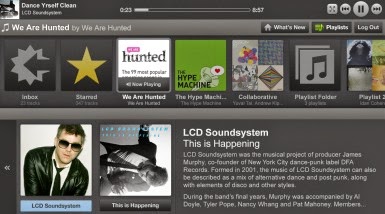
Spotify

spotify-musicas

O Spotify é um site para o consumo de músicas que revolucionou com o modelo de assinaturas. Agora, você não precisa mais de desculpas para piratear, o acervo do Spotify tem mais de um milhão de músicas e a facilidade de acesso à elas é tranquila. Você pode baixar um programa para seu computador ou ouvir online mesmo no site. E ainda há a opção de baixar um aplicativo para seu dispositivo. O catálogo de músicas do Spotify é imenso e um dos mais exóticos em canções. É possível encontrar de tudo, desde o gênero rock ao soul. Há uma versão Premium (assinatura de R$14, 90 por mês) que elimina as propagandas e oferece novos recursos. Sem dúvida, vale a pena visitar o site, deitar, relaxar e ouvir.

Crackle
crackle-filmes

Você acha que para assistir bons filmes de graça é preciso revirar a internet em busca de downloads ilegais ou comprar nos camelôs? Não. Você está enganado. Além de ser uma pratica fora da lei, pirataria é crime e já possível sim, ver bons filmes e de graça na web. Para isso existe o Crackle. O Crackle oferece entretenimento de alto nível com filmes, programas de TV e séries originais de diversos gêneros como ação, drama, comédia, terror, ficção científica, e outros. É só abrir uma conta no site, escolher o filme ou seriado que quer ver, ligar o play e pronto. Caso ache mais cômodo, você também pode transmitir os filmes diretamente para a TV de sua sala numa tela em Full HD. O Crackle é um serviço da Sony e dispõe também de aplicativos para tablets e smartphones, para ver os filmes em qualquer lugar. Melhor, impossível.

YouTube
youtube-videos

O YouTube é o tipo de serviço que dispensa comentários e apresentações. É o maior e melhor site de vídeos e canais online de vídeos da internet. Além de poder ver vídeos e filmagens de todos os tipos e cores pelo site, você também pode virar um astro com seus próprios vídeos e produções por lá. Não é nada raro disso acontecer. A popularidade do YouTube tem gerado e alavancado grandes negócios tanto para empresas como pessoas físicas comuns que se projetam para o mundo inteiro naquele ambiente. É indispensável, portanto. E para lembrar, recentemente, o YouTube criou um canal para aluguel de filmes. Por um valor simbólico, você também pode assistir bons filmes e longas metragens, tanto no computador ou através dos aplicativos móveis (iOS e Android).

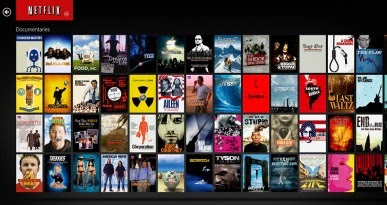
Netflix
netflix-filmes

Se você não está satisfeito com os preços cobrados pelas operadoras de TV ou com os filmes oferecidos por elas, pode recorrer a serviços como a Netflix. A empresa trabalha, igualmente, com alugueis de filmes online mas é uma das maiores do mundo atualmente. A Netflix disponibiliza um modelo de assinatura semelhante ao do Spotify para que você possa ver seus filmes prediletos quando quiser e a hora que quiser. Por meio de um plano com pagamentos mensais, você tem o acervo completo da Netflix à sua disposição. São milhares de filmes, seriados e longas completos à livre escolha, para aquelas horas em que só queremos deitar no sofá, pegar uma coca cola, uma pipoca e aproveitar o tempo com a família.

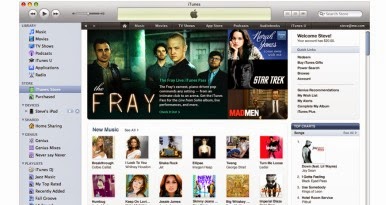
iTunes
itunes-musicas

Como não poderia deixar de ser, o serviço que transformou o iPod e o iPhone como objeto de desejo continua reinando firme na web como um dos melhores programas para música e vídeo. Você pode baixar o iTunes para o seu computador e, ao inicializá-lo, automaticamente ele irá buscar por músicas e vídeos arquivados e os classificará por artista, álbum e gêneros, organizando todo o material. Mas a maior vantagem do iTunes em relação a outros serviços é sua loja online, que abriga milhares de títulos e opções para compra e download. Quando você compra uma faixa ou um álbum no iTunes por exemplo, ela passa a ser sua para sempre. Você pode ver ou ouvi-la quantas vezes quiser em seus dispositivos móveis. Além do enorme acervo de músicas, filmes e programas de TV, o iTunes é completamente sincronizado com sua conta Apple ou outros serviços da empresa. E não só para os fãs da maçã, o iTunes é um excelente programa de mídia para quem deseja se divertir em casa com seu computador.

Então é isso aí. Aproveitem e curtam bastante.

Dicas de como usar o Dropbox para Android

Se você está apenas começando com o aplicativo do Dropbox para Android ou já é um usuário de longa data, aqui estão 5 dicas úteis para ajudá-lo a obter o máximo de seu aplicativo. Essas dicas também o ajudará a tirar melhor proveito das atualizações do Dropbox e dos mais novos recentes recursos. Dito isso, vamos lá.

dropbox-android-dicas

1 - Compartilhe.

Mesmo que você esteja no seu celular, ainda vai desejar ser uma pessoa produtiva, por isso, com o aplicativo do Dropbox para Android, você pode selecionar e compartilhar arquivos ou pastas inteiras do seu telefone rapidamente e de um modo bem fácil. E, melhor que isso, será capaz também de ver o que está sendo compartilhado com os outros no novo Centro de Notificações do aplicativo. Para compartilhar, faça o seguinte: No app, toque no botão "Ação Rápida" ao lado do nome do arquivo e toque em "Compartilhar", depois, toque novamente em "Enviar para o Contato". A partir daí, é só digitar as primeiras letras do nome do destinatário e o app vai autocompletar. Toque em "Enviar" e pronto.

2 - Favoritos para acesso offline.

Está sem conexão? Sem problemas. Ao favoritar os arquivos no aplicativo do Dropbox você será capaz de vê-los mesmo quando estiver offline. Favoritar também é uma ótima maneira de marcar seus arquivos mais usados, ou marcar aqueles que você precisa para acessar rapidamente. Para favoritar os arquivos, faça o seguinte: Toque no botão "Ação Rápida" ao lado do nome do arquivo e depois em "Favorito". Imediatamente ele será salvo em uma pasta específica no seu aparelho, e você poderá acessar todos eles na aba Favoritos do app - com o ícone de uma estrela.

3 - Pesquise rapidamente.

Às vezes pode ser um difícil encontrar o que está procurando quando você tem um monte de arquivos armazenados no Dropbox, mas com a nova pesquisa dinâmica do app, você pode direcioná-la dentro de qualquer pasta. Para aproveitar a busca rápida do Dropbox, faça assim: Toque no botão de Menu e selecione "Procurar", em seguida digite a palavra ou o termo de sua consulta e pronto. Veja o resultado com seus próprios olhos.

4 - Gerencie arquivos em movimento.

Não basta acessar seus arquivos apenas quando estiver no smartphone, você também pode gerenciá-los. Com o Dropbox para Android, você pode fazer upload de qualquer arquivo que você tenha no seu dispositivo para sua conta rapidamente. E pode também renomear e movê-los dentro do próprio app, para qualquer uma pasta especifica organizando tudo conforme deseja. Para fazer o upload de arquivos, faça o seguinte: Na guia Arquivos, toque em "Menu" e depois em "Upload Aqui". Você vai então navegar no diretórios de arquivos de seu dispositivo para selecionar qualquer um arquivo para o upload. Já para renomeá-los, faça assim: Toque no botão "Ação Rápida" ao lado do nome da pasta ou arquivo e depois em "Mais" e em "Renomear". Daí, renomeie e salve.

5 - Selecione suas configurações.

Se preferir, você também pode obter mais recursos e espaço no Dropbox - e até ser um dos primeiros a receber os novos lançamentos. Para isso, faça o seguinte: I - Adicione uma senha: Isso ajuda a garantir que apenas pessoas com esta senha poderão acessar seu Dropbox. II - Faça login em sua conta para liberar os recursos beta: Esta é uma boa maneira, por exemplo, de obter acesso antecipado a novas funcionalidades e ter seu feedback integrado à futuras releases do produto. III - Faça um upgrade: você pode atualizar sua conta de dentro do próprio aplicativo (para uma versão Pro) usando um cartão de crédito ou pela Play Store. Isto lhe garante um maior espaço de armazenamento e novos recursos de segurança.

Pronto. E se você é como eu, que gosta do Dropbox, espero que essas dicas lhes sejam úteis. Até mais.

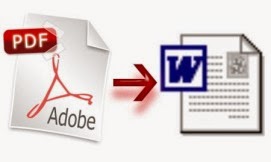
Como transformar arquivo PDF em Word e arquivo Word em PDF

Todos já sabem que os documentos em formato PDF são muito utilizados por profissionais para revistas, apostilas e versões digitais de livros. Os principais leitores de arquivos PDF que podem ser encontrados facilmente na web são o Adobe Reader e o Foxit Reader, e é bem provável que você já tenha um deles instalados em seu computador. Mas se você é um daqueles que utiliza muito o Office da Microsoft para seus trabalhos como usar os documentos PDF no Word 2013? Veja abaixo como fazer isso.

word-para-pdf

Para converter um arquivo do Word (extensão .docx) para um arquivo no formato PDF é muito fácil com o Word 2013. Basta abrir o documento e clicar em Salvar Como. Daí, escolher a pasta em seu computador onde irá salvar o arquivo e no campo Tipo selecionar formato PDF. Depois, é só clicar em Salvar. Pronto. Simples assim.

Agora se o que você quer é abrir um arquivo PDF no Word, editá-lo e depois salvá-lo no formato .docx (do Word) aí o processo é bem mais complicado. Recomendo que utilize um site online para fazer esta conversão ou um software especializado. Veja abaixo.

pdf-para-word

Modo online para conversão de PDF para Word.

Vá até o site PDF Online e clique no botão Upload a File to Convert. Escolha o arquivo no seu computador que quer converter e clique em Abrir. Aguarde então o site fazer a conversão e, em seguida, clique em Download para baixá-lo para seu computador novamente. Pronto. Agora é só abri-lo no Word.

Modo para conversão de PDF para Word via software.

Para esta função, acesse o site Free PDF to Word e clique no link de mesmo nome no canto superior esquerdo onde diz Baixar. O software também converte para Excel, EPUB, HTML, entre outros formatos. Após fazer o download do programa, instale o software First PDF. Com o programa já aberto em seu computador, clique em Selecionar PDF e escolha o arquivo que quer converter. Depois, clique em Ir para realizar a conversão. Agora é só abrir o arquivo no Word 2013 e ver como ficou a obra. 

Tudo simples. Até mais.

Transformando seu computador em um ponto de acesso Wi-Fi

Caso você não queira criar uma rede Ad-Hoc no Windows, então pode usar um programinha esperto como o Connectify para criar um ponto de acesso wireless em seu computador. A ideia dele é bem simples. Por exemplo, você tem uma conexão 3G ou banda larga, mas precisa usar seu smartphone ou tablet Android com a internet? Sem problemas. Mesmo sem uma rede Wi-Fi por perto disponível, basta utilizar o Connectify no PC que ele cria um Hotspot pra você. Veja como funciona.

connectify-conexao-wireless

Primeiro, acesse o site do Connectify e baixe o programa. Observe que lá existem duas versões do software, uma paga e outra gratuita. A versão Pro tem mais recursos e, com ela, você pode ter uma rede Wi-Fi por até 24 horas. Na versão gratuita, o ponto de acesso fica ativo somente por 90 minutos (uma hora e meia).

Dito isso, ao fazer o download do programa ele também pede o .NET Framework 4.5 ou a última versão desse software instalado em seu PC. Se você não o tiver, não se preocupe, ele baixa automaticamente do site da Microsoft. Aceite então os termos de licença do programa após baixá-lo e, quando terminar, reinicie o computador. Quando o Connectify se iniciar será preciso liberá-lo no Firewall do Windows. Na tela de aviso que surgirá escolha Redes Privadas e clique então em Permitir Acesso.

connectify-conexao-wireless-computador

Agora você verá uma barra lateral ativa do lado direito em sua área de trabalho (imagem acima), feche o tutorial do programa e digite um nome para sua rede na caixa onde diz Wi-Fi Name (ou Hotspot Name). Observe que o nome desta rede que irá criar, na versão gratuita, deverá começar com "Connectify" (Ex: Connectify PC do José), só na versão paga é que isto não é necessário. Após fazer isso, verifique então na segunda caixa se o adaptador de rede do seu PC descrito é o correto e daí clique em Start Hotspot. Pronto.

Na tela de seu computador irá surgir uma caixa laranja com uma senha aleatória e a indicação do tempo que você tem para navegar na rede (90 minutos). A partir daqui é só ligar o Wi-Fi no smartphone ou tablet Android, encontrar a rede wireless recém-criada, conectar-se à ela e correr pro abraço.

Como corrigir o Internet Explorer 11 quando ele dá pau

Enquanto a Microsoft não muda o nome de seu principal navegador, já deu pra perceber que, de fato, o Internet Explorer 11 foi a versão mais estável e segura da empresa. Embora a Microsoft esteja disposta a mudar o péssimo conceito que tem o navegador (só para lembrar: associam o nome do Internet Explorer ao diminutivo "IEca" que quer dizer "lixo") a versão 11 foi uma das melhores lançadas. É bem verdade, porém, que algumas vezes - raras vezes - o browser ainda pode travar, ou pior, parar no meio de um trabalho que você está fazendo. Por isso, sempre é possível recuperá-lo voltando a suas configurações originais.

Mas obviamente, se você não quiser voltar ao padrão de fábrica do Internet Explorer 11 para ter que destravá-lo (e perder seus dados), existem outras opções sem que isto seja necessário. Veja abaixo três métodos para restaurar o navegador da Microsoft quando ele dá pau.

IE-internet-explorer-onze-microsoft-browser

Opção 1: O problema de um travamento no IE 11 em geral são os complementos. Para resolver isso, pressione simultaneamente as duas teclas WIN+R e na caixa de busca que aparece digite iexplore -extoff e dê enter. O navegador vai abrir sem os complementos ativos. Se ele carregar, vá até a opção Gerenciar Complementos, selecione todos e depois clique em Desativar Todos. Após fazer isso, habilite um a um de seus complementos e vá reiniciando o IE 11 até descobrir qual é dos complementos que está travando o browser.

Opção 2: Caso o método acima não funcione e seu IE 11 continua a travar, baixe então o Windows Repair, uma ferramenta com aval da própria Microsoft em sua última versão no site Tweaking. Depois de instalar, siga os passos do assistente até chegar na guia Start Repairs. Nela, clique em Start e opte pela opção 06 – Repair Internet Explorer (traduzindo: reparar o Internet Explorer) e clique novamente em Start. O programa deve resolver o problema.

Se, por acaso, com essas medidas, o IE 11 se recusar a abrir, faça o seguinte para retorná-lo rapidamente a suas configurações padrões. Pressione WIN+R no teclado e digite inetcpl.cpl na caixa que aparece e dê ok. Nas Opções da Internet vá até a aba Avançado e clique no botão Redefinir. Assim, você retornará seu browser as configurações originais. Observe, porém, que antes disso, há uma caixinha onde está escrito Excluir Configurações Pessoais. Tente redefinir o IE 11 sem selecionar esta caixa (reinicie depois se for solicitado), caso não dê certo, volte e faça tudo de novo, desta vez deixando esta caixa marcada.

Então é só. Se você gosta e usa o IE, espero que estas dicas lhe tenham sido úteis. Até mais.

4 programas eficientes para a manutenção do computador

Você não precisa ser um técnico ou um profissional em manutenção de computadores para realizar uma boa e ampla faxina no seu PC. Já há na web vários programas e softwares que realizem bem esta função, e ainda, de uma forma simples e prática. Veja abaixo quatro programas que eu recomendo para que você possa deixar o seu computador tinindo e voando de tão rápido. Sem duvida, organização é tudo. Acompanhe.

Ccleaner

ccleaner-limpa-registro-windows

O Ccleaner deveria ser o limpador oficial do Windows tamanha sua eficiência na manutenção dos PCs. Com ele você poderá, não somente, limpar todos os rastros deixados pelos navegadores como também os de programas já desinstalados no registro do Windows. É possível agendar verificações do sistema com o Ccleaner, além de deletar pontos de restauração e fazer uma limpeza profunda de seu HD. O software é fácil de usar, tem uma versão free e uma versão paga com mais possibilidades como, por exemplo, o monitoramento em tempo real do sistema. Sem dúvida, este é um software que vale a pena ter em seu computador.

Autoruns
autoruns-organiza-programas-iniciar-windows

Um dos grandes gargalos do sistema está na inicialização do Windows. Por vezes, aplicativos e programas instalados se iniciam junto com o computador sem que você saiba e isso impede uma maior rapidez naqueles programas essenciais para seu trabalho. Mas a lentidão do PC tem jeito. O Autoruns é um software (recomendado pela própria Microsoft) que organiza e ordena os aplicativos de inicialização do Windows, impedindo que ele fique sobrecarregado. Além de fazê-lo ver o que está atrapalhando o sistema, o Autoruns pode excluir e desativar alguns softwares, deixando o Windows mais rápido, fluído e equilibrado.

Revo Uninstaller
revouninstaller-remove-programas-windows

Se você quer um bom programa para excluir definitivamente de seu PC softwares ou aplicativos indesejados, o Revo é a opção certa. Muitas vezes, ao utilizarmos o Painel de Controle do Windows para desinstalar programas ele não é tão profundo e eficaz, pois ainda deixa as pastas e sobras desses programas no computador e os códigos deles no registro. Com o Revo, nada fica. O software tem uma versão paga e uma gratuita e é fácil de usar.Além de eficiente, é poderoso. Ele desinstala programas sem deixar nenhum rastro, faz a limpeza do HD, do registro, de arquivos temporários do Windows e dos navegadores. Limpa também o lixo deixado pelo uso do Office e muito mais (ufa!). Revo Uninstaller é considerado por especialistas o melhor de sua categoria. Use-o com sabedoria.

Auslogics Disk Defrag
auslogics-diskdefrag-desfragmentador-windows

O Windows, em todas as suas versões, vem com um desfragmentador nativo, mas ele não é tão rápido e eficiente como o Auslogics Defrag. O programa está em inglês, mas é fácil de entender e cumpre bem sua tarefa. Fazer uma desfragmentação, para quem ainda não sabe, é organizar o disco rígido (após uma limpeza profunda) para deixa-lo mais rápido e leve. A desfragmentação dos arquivos no disco é condição importante para manter a saúde do PC e a velocidade do sistema. O Auslogics Defrag é gratuito, tem uma interface simples, faz uma desfragmentação rápida e otimiza o computador. Sem dúvida, ele é melhor do que o serviço nativo do Windows para realizar esta função. Aproveite-o.

Com qualquer um desses - ou todos -, sem dúvida nenhuma, fica bem fácil dá uma boa garimpagem e fazer a manutenção do seu velho computador. E, claro, se você conhecer outros programas não relacionados aqui e tão bons quanto estes, avise aí nos comentários ok.

Como criar um CD ou DVD de atualização do Windows para vários computadores

A tecnologia sempre facilita nossa vida e permite fazermos uma única coisa de diferentes formas. Uma dessas coisas é, por exemplo, se você tem vários computadores usando o sistema operacional Windows, poder criar um único CD ou DVD com as atualizações de qualquer um desses sistemas (Windows Vista, XP, Server 2003, 7) e, após reinstalá-lo em um PC, usar este CD ou DVD para atualizar rápida e tranquilamente. Além de um CD ou DVD, a dica abaixo também serve em um pendrive. Veja como é simples fazer isso.

wsus-offline-atualização-windows

Para criar um CD ou DVD com a atualização desejada do Windows, a melhor forma é usando o programa WSUS Offline Update. Com ele, você pode rodar o CD (ou um pendrive) em todos os seus computadores ou notebooks. Primeiro que tudo, vá ao site oficial e baixe o WSUS Offline. Ele virá em um arquivo zipado, portanto, extraia este arquivo e vá até a pasta wsusoffline (extraída). Abra a pasta e clique sobre o arquivo executável UpdateGenerator e depois em Run para iniciá-lo.

Com o WSUS aberto, escolha a sua versão do Windows e do Office. Por exemplo, marque a caixinha que indica qual é o seu sistema - e se ele é de 32 bits (x86) ou 64 bits (x64) - e faça isso também para o Office. Note que, nesta tela do programa (na imagem acima), você pode baixar várias atualizações de qualquer um dos sistemas operacionais do Windows ou Office respectivamente. Apenas entenda que, se marcar vários sistemas, o processo de download será ainda mais demorado. Na aba Legacy Products (produtos antigos), você também pode marcar para baixar atualizações para o SO Server 2003, por exemplo.

wsus-offline-windows-atualização-office

Para dar início ao processo, marque também a opção C++ Runtime Libraries and .NET Framework, e em Create ISO Image(s) deixe marcada a opção per selected product and language para que o programa, quando terminar, crie um arquivo de formato ISO. Deixe marcada também a opção de verificação do programa e clique em Start para iniciar o download. E, ao surgir um pop-up na tela pedindo para atualizar os certificados de segurança, marque Yes (Sim).

Lembre-se, porém, que todo esse processo de download será demorado - aqui, levou em média duas horas para baixar o Office e as atualizações do Windows 7 Ultimate 64bits, portanto, saia para tomar um cafezinho e relaxe.

Após o processo ser bem sucedido, vá à pasta iso (subdiretório da pasta wsusoffline) e queime o arquivo ISO em um CD ou DVD com o seu programa preferido. Para realizar a atualização no computador de destino, coloque este CD ou DVD no drive e execute o arquivo UpdateInstaller.exe e ele fará todo o resto.

Pronto, viu como é fácil? Se quiser, você também pode guardar estas atualizações em um pendrive e não precisará estar conectado à internet posteriormente para fazer este trabalho em outro PC. Até a próxima.

Como baixar e instalar todas as atualizações do Windows de forma fácil e rápida

Quem trabalha com manutenção de computadores sabe como é importante ter a mão as ferramentas necessárias para agilizar seu trabalho. Imagine, por exemplo, que você precise formatar o seu computador, por algum erro no drive ou algum outro problema que o Windows não conseguiu diagnosticar. Somente o fato de formatar a máquina e depois ter que reinstalar o Windows e todos os seus patches (atualizações do sistema) já é uma grande dor de cabeça. Mas, felizmente, é para isso que existem programas como o AutoPatcher, que facilita a vida de quem trabalha com manutenção. O AutoPatcher baixa automaticamente todas as atualizações do sistema operacional e instala tudo para você em uma maquina recém-formatada. De forma rápida e simples. Veja como utilizá-lo.

autopatcher-atualização-windows-vista-xp-7-8

Você pode baixar o AutoPatcher e as atualizações do SO Windows e até levá-lo em um pendrive ou um disco externo para qualquer lugar. Esta mobilidade lhe permite trabalhar rápida e eficientemente. Primeiro, vá ao site oficial e baixe o AutoPatcher. Depois, descompacte o arquivo e execute o de nome apup.exe. Em seguida, marque o "AutoPatcher Engine" e indique a versão do Windows que será instalada no seu computador. A partir daqui, o programa apresenta varias atualizações de inúmeras versões dos sistemas operacionais (Windows XP, Vista, 7, 8, etc), você pode baixar só as atualizações para seu sistema ou todas – e guardá-las depois. Feito isso, clique em "Next" e o programa baixará os patches selecionados para o computador.

Dependendo de quantos patches você selecionou pode demorar para baixar tudo (são muitos GBs), ao fim do processo, guarde a pasta inteira do AutoPatcher em um pendrive ou em algum HD externo (Obs: não os guarde na máquina que será formatada). Formate seu computador, reinstale o Windows usando o CD que veio de fábrica e depois vá a pasta onde estão os arquivos do AutoPatcher e rode o executável dele (autopatcher.exe), marque a opção "Aceito a Licença de Utilização" e clique em "Seguinte". Repita esta operação e o programa identificará automaticamente a versão do Windows instalada, daí apresentará as atualizações do sistema listadas em uma janela.

Instale os patches da seção "Critical Updates" (são atualizações necessárias ao bom funcionamento do sistema) e da seção "NonCritical Updates" (atualizações menos urgentes) você pode selecionar o que deseja instalar ou não. Para ver o que significa estes patches, clique em cada um deles e aparecerá uma descrição do problema existente e para que serve essa correção.

Finalmente, após escolher o que deseja instalar (ou marcar tudo) clique em "Seguinte" novamente e o programa fará o serviço. É isso aí amigos, bem simples e rápido. Para quem trabalha com isso - ou não - este programa é uma mão na roda na hora de fazer o computador voltar a funcionar do zero.

Como usar um pendrive para fazer login no Windows

Você sabia que pode usar um pendrive para fazer login no Windows? Não sabia? Pois é. É possível sim. Veja aqui como fazer isso tranquilamente. Com um programa chamado Rohos Logon Key, você pode até usar o seu smartphone para se logar no Windows. E esta última, por exemplo, pode até ser uma ótima opção de segurança pro seu computador, pois o próprio Windows tem somente uma opção de logar por senha ou senha com imagem. Melhor dizendo, nenhum bisbilhoteiro iria acessar seu computador mesmo que soubesse sua senha. Ele teria que ter seu smartphone ou o seu pendrive.

Rohos Logon Key

logon-key-windows-pendrive-senha

A versão gratuita do Rohos Logon Key permite fazer login no Windows apenas com um pendrive, mas a versão paga (em torno de 70 reais pelo valor atual do dólar) fornece outras e novas opções. Por exemplo: pode-se logar também usando um smartphone Android, ou configurar para usar login com senha e um pendrive simultaneamente, etc. Há boas opções de segurança para o seu PC na versão paga do produto. Veja, abaixo, como é simples utilizar com um pendrive.

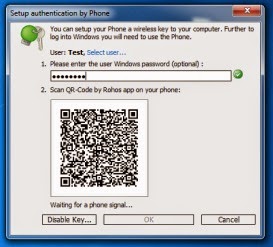
Primeiro, plugue um pendrive zerado no computador. Agora, vá até o site oficial da Rohos e baixe o software já no idioma pt-BR. Após tê-lo baixado, rode o executável. Com ele aberto, clique em "Configurar Chave USB" e note que uma nova janela identifica automaticamente o usuário atual do sistema e o pendrive. Digite então sua senha do Windows no campo solicitado e clique de novo em Configurar Chave USB. Após reiniciar o computador (manualmente) surgirá a tela da imagem acima solicitando que você insira (sempre) o pendrive para fazer login no sistema.

logon-key-windows-qrcode-senha

O Rohos Logon Key também dá a opção de criar uma senha individual, e de iniciar o Windows por meio de um smartphone Android. Para a senha, com o software aberto, vá em "Opções" e no campo "Permitir Fazer Login com o Uso de uma Chave USB" escolha "Para os Usuários Listados" e deixe marcada a função "Require User to Type Windows Password Along with a USB Key". Apos isto, é só clicar em OK e pronto. Observe que, apesar de estar no idioma PT-BR, o programa ainda não foi totalmente traduzido, mas para tirar duvidas, você pode ir no Google Tradutor na web.

Para usar um smartphone Android como login, ainda em "Opções", veja onde está escrito "Você Pode Escolher o Tipo de Dispositivo USB para Usar com o Rohos" e escolha lá Mobile Phone (Android/iOS). Dê OK e, no seu celular, instale o aplicativo do Rohos para Android. Rode o app no smartphone e no Logon Key do computador, clique em "Configurar Chave USB". Tecle a sua senha e espere gerar o código QR (imagem). Daí, é só aproximar o smartphone do computador, e tocar em "Scan Rohos Logon QR Code” para que o aplicativo abra a câmera e leia o código. Após isso, surge a mensagem "Phone Signal Received”, que informa que tudo foi configurado bem, daí é só clicar em OK e pronto.

A partir daí, sempre que quiser abrir o windows no computador basta tocar no ícone (com o nome de seu computador) no aplicativo do Rohos em seu smartphone e você fará o login automaticamente.

Então, é isso pessoal. Lembrando que esta última opção de entrar no Windows pelo Android só existe na versão paga ok. Qualquer duvida deixem aí nos comentários. Abraços!

Como usar aplicativos Android diretamente pelo computador

Você sabia que pode usar os seus aplicativos prediletos do Android também no computador? Pois é. Pode sim. Já há softwares emuladores na web que simulam o ambiente do sistema Android dentro de um computador. Para nós, essa idéia é útil, pois podemos testar os aplicativos antes de baixá-los para nossos smartphones. E em verdade, desenvolvedores também usam estes programas emuladores para testar e "estressar" suas criações, e só depois enviá-los oficialmente à loja do Google para comercialização. Abaixo conheça os dois principais programas emuladores. Para utilizá-los é simples: baixe-o, instale e, em seguida, baixe os aplicativos Android que deseja usar com ele. O único requisito é ter - e entrar - com a sua conta do Google, como você já faz no smartphone.

YouWave

emulador-android-youwave

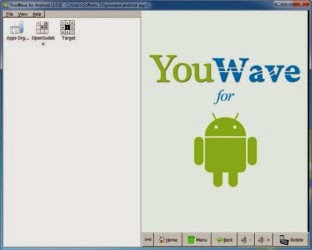
O YouWave é um dos mais utilizados emuladores Android no computador. O programa é bem fácil de usar. Você vai no site oficial, baixa e executa o arquivo e ele já estará funcionando. Daí é só entrar com sua conta Google e pronto. Igual como no smartphone, o programa traz em seu simulador as lojas do Google Play, Amazon, etc, para você baixar os apps. É bom lembrar que em PCs com pouca memória (2 GB ou menos) o programa pode rodar lento em algumas situações ou travar - mesmo que você esteja rodando outros programas no computador. O motivo é que ele consome muita memória, portanto usar 4 GB é o ideal. No geral, o YouWave cumpre bem suas funções. O destaque negativo do software fica pelo fato de não usar a webcam e o microfone do PC com os apps.

BlueStacks
emulador-android-bluestacks

Não tão bonito na aparência como o YouWave, o BlueStacks simula bem a interface tradicional do Android. A vantagem dele em relação ao YouWave está nos seus outros recursos. O BlueStacks usa a webcam e o microfone do PC para os apps e não trava em quase nenhum game pesado. Outra vantagem é que, com ele, é possível sincronizar os apps já instalados no smartphone sem precisar baixá-los. Tudo fica como estava no celular. O BlueStacks é considerado por desenvolvedores como sua principal plataforma de testes e emulação. Seu ponto forte é o suporte a um grande número de aplicativos e games, e por sua estabilidade. O programa é gratuito por 10 dias e está em inglês. Ainda não foi traduzido para o português, mas isto não impede você de usá-lo, pois, mesmo sem muito conhecimento do idioma, ele é intuitivo.

Então é isso, amigos. Baixe o programa de sua preferência e divirtam-se.

Conheça o Twitch.TV: o site de games mais visitado do mundo

Para quem ainda não conhece, o Twitch é um site especializado em transmitir em tempo real jogos e games. A ideia do site é que você possa jogar e interagir com outros gammers totalmente online e de forma simples. Recentemente, o Twitch foi considerado por especialistas como a melhor plataforma de games online do mundo, e em fevereiro deste ano, abocanhou tráfego na web só comparável a larga audiência do YouTube. A popularização do site é tanta entre adeptos de games que a Google se interessou por ele. Há rumores na praça que, em breve, o Google estará adquirindo o Twitch para incorporá-lo ao seu projeto Android TV.

Agora, vamos saber um pouquinho como jogar games no Twitch.TV. Acompanhe.

twitch-games-online-rede-social

Em primeiro lugar, visite o site oficial do Twitch e abra uma conta. Fazer isso é relativamente simples. Após inserir alguns dados e deixar o e-mail, confirme no aviso que receberá da empresa em sua caixa postal. Após isso, você estará com uma conta no Twitch e terá que criar um nome de login para jogar e interagir no site com os outros participantes.

O Twitch apresenta vários canais de games e você ainda pode criar o seu próprio canal – semelhante ao que acontece no YouTube. Criada a conta, acesse agora o site da empresa XSplit e também abra uma conta lá. A XSplit disponibiliza o Gamecaster, um software otimizado para games que deve ser instalado no seu PC para que você possa jogar online com seus amigos. No site da XSplit, clique em Download Xsplit Gamecaster e baixe-o para seu computador.

xsplit-gamecaster-online-rede-social

Na primeira vez que abrir o Gamecaster, digite seu login e senha criado no site da Xsplit. E, logo em seguida, faça também o login com sua conta do Twitch (são duas contas diferentes). Aguarde dez segundos e clique no botão Continue para ir a tela principal do Gamecaster. Se preferir, você pode mudar as configurações padrão de resolução e qualidade da transmissão indo em Settings, e depois em Stream Settings. Lá, escolha a resolução desejada. Lembre-se, porém, que este valor deve ser equivalente ao de sua conexão (velocidade do upload), e que a qualidade máxima da transmissão é de 640X480 pixels. Se não quiser alterar nada, deixe como está e vá em frente.

Para jogar é bem simples. Rode o game de sua preferência e observe que surgirá na tela uma nota avisando que as teclas CTRL+TAB também dá acesso ao programa. Toque nas teclas e clique em Stream. Depois, em Return to Game para voltar ao jogo. Para convidar pessoas ou amigos, basta enviar pra eles a sua URL do Twitch – por ex: http://www.twitch.tv/usuário - onde "usuário" deve ser colocado o seu nome de login no Twitch. Tudo muito simples.

Agora, é só aproveitar o game, desafiar os amigos e se divertir.