Mostrando postagens com marcador Windows. Mostrar todas as postagens

Como Funciona o Inspetor de Documentos do Excel

Você está trabalhando no Excel, elaborou a planilha, conferiu as formulas, revisou o texto, mas, na hora de enviar o arquivo por e-mail, deixa de eliminar os comentários e colunas que estavam ocultas? Se a sua resposta for sim a esta pergunta, tranquilize-se. Já há uma solução para isso. E está no próprio Excel; o Inspetor de Documentos.

inspetor-documentos-excel


O Inspetor de Documentos é um recurso do Excel que varre a pasta de trabalho em busca de elementos ocultos e de informações que não precisam ou não devem ser compartilhadas. A lista inclui comentários e anotações à tinta, marcas de revisão, versões, conteúdo invisível, propriedades de documentos, cabeçalhos e rodapés, dados XML, linhas, colunas, planilhas ocultas, macros, etc.

Para acionar o Inspetor, clique na busca do Excel e escreva "Inspecionar Documento". Na guia que vai aparecer, siga para Preparar para Distribuição/Inspecionar Documento. Pronto. Por padrão, e antes de realizar a varredura, todos os itens vêm marcados na caixa de diálogo Inspetor de Documentos. Se não quiser eliminar algum item, desmarque-o, e por fim, clique no botão Inspecionar. Quando terminar a verificação, o Excel irá apresentar um relatório na tela.

No sumário (imagem acima), o programa marca com um tique em azul todos os itens que não encontrou, e indica com uma exclamação em vermelho aqueles que estão a mostra e podem ser localizados pelo destinatário quando você compartilhar o arquivo. Para concluir o preparo do documento, clique no botão Remover Tudo ao lado de cada categoria.

Lembre-se somente que, antes de clicar em Remover Tudo e uma vez que forem removidos, os elementos ocultos não podem mais ser recuperados, mesmo que você use depois o comando Desfazer. Portanto, se as informações forem importantes, faça uma cópia desse arquivo (backup) para guardá-lo em seu computador. Até a próxima!

Criando um grupo doméstico para compartilhar arquivos no Windows

Sem depender de programas e serviços de terceiros, e no próprio Windows, você pode criar uma rede doméstica para compartilhamento de arquivos com qualquer outro computador ou com vários dispositivos como, por exemplo, tablets, smartphones, etc. Você pode começar a ver um filme no computador e terminar de assisti-lo em um tablet, ou escrever um documento no Word e finalizá-lo no seu smartphone, entre tantas possibilidades. Para saber como criar esta rede doméstica no Windows vamos seguir os passos abaixo.

rede-grupo-domestico-windows

É muito fácil criar uma rede doméstica para compartilhar pastas e arquivos no computador, primeiro, se você estiver no Windows 8, pressione as teclas Windows + C para abrir a barra Charms, depois escolha Configurações e vá em Mudar Configurações do Computador. Em seguida, selecione Rede e Grupo Doméstico e clique em Criar para criar seu próprio grupo e personaliza-lo a seu modo.

Nesse momento, o sistema pode demorar um pouco na criação de seu grupo, aguarde. Após surgir na tela uma senha de acesso, anote-a. Ela será útil para usar nos outros dispositivos que deverão ser adicionados a este grupo. Até aqui tudo bem, agora, em um outro computador, faça o mesmo caminho descrito acima (se for Windows 8) e vá até a seção Grupo Doméstico. Nela, digite a senha que foi anotada anteriormente. Pronto, você já poderá ver neste computador todos os arquivos e pastas que são compartilhados do outro PC.

No novo computador, entre no Explorer e clique em Bibliotecas, depois em Grupo Doméstico e clique no ícone do outro computador para ver os arquivos e pastas que ele está compartilhando. Caso queira mudar alguma coisa, no Explorer, clique em Alterar Configurações do Grupo Doméstico e altere o que você compartilha, a senha e muito mais. Há também a opção para Abrir Soluções de Problemas caso você tenha algum problema na configuração de seu grupo.

Para compartilhar qualquer arquivo de um computador para o outro – ou de um PC para qualquer outro dispositivo – basta clicar com o botão direito do mouse no arquivo ou pasta e selecionar Compartilhar>Grupo Doméstico (visualizar). A outra opção de Compartilhar>Grupo Doméstico (visualizar e editar) permite que as pessoas também editem esses arquivos. Tenha cuidado com este detalhe.

Por fim, agora você tem uma rede doméstica e pessoal criada e pronta para compartilhar seus filmes, musicas, fotos, documentos e pastas inteiras com qualquer outro dispositivo conectado a ela. É isso aí, aproveite.

Dúvidas? Deixem nos comentários, ok.

Criando e configurando uma rede de proteção para a família no Windows

Criar uma rede de proteção para a família no Windows no seu computador de casa é muito simples. Após criar, você poderá controlar tudo, desde o acesso à web das pessoas no computador até a administração do tempo de utilização por cada usuário. Para criar esta rede, a primeira coisa a fazer é criar contas de usuário para cada membro de sua família no computador. Veja abaixo os passos a seguir para fazer isso.

conta-computador-local-windows

Supondo que você esteja usando o Windows 8.1, vamos primeiro criar uma nova conta de usuário e só depois daremos a ela as permissões necessárias de utilização para cada usuário. Então, em seu computador na tela inicial, pressione as teclas Windows + C para abrir a barra Charms e clique em Mudar Configurações do Computador. Em seguida, vá ao menu Contas e depois em Outras Contas e clique no botão de mais (+) onde diz Adicionar uma Conta (imagem acima).

Escolha Conta Local e coloque o nome do novo usuário (ou um nome de login) e, logo após, crie uma senha para proteger esta conta - lembrando que você deve fazer isto para cada novo membro da família que criar uma conta, pois assim ninguém poderá entrar na conta uns dos outros. Feito isso, você estará criando contas restritas, ou seja, contas de usuário com direitos padrão, mas que não tem potencial algum para causar danos no computador.

É bom lembrar que em cada conta, embora seja para pessoas adultas, o Windows a interpreta como se fosse para uma criança, por isso, marque a caixa onde ele pergunta Trata-se de uma conta de criança?, e clique em concluir. Pronto, a nova conta foi criada. Agora faça o mesmo para cada um membro da família neste computador - sempre criando senhas diferentes para cada uma e anotando-as ao final. 

painel-controle-windows


Após refazer os processos, vá ao Painel de Controle e na seção Contas de Usuário e Proteção para a Família, clique em Configurar Proteção para a Família para qualquer Usuário. A partir daqui, para restringir o acesso a conteúdos da web, selecione cada uma conta e clique em Filtragem de Sites. Depois, no campo Selecione um Nível de Restrição na Web, opte por Criado para Crianças se a conta for de uma criança, e Comunicações Online se a conta for de um adulto. Se preferir, você pode optar também por Somente Lista de Permissões e clicar nos links para autorizar os sites que devem ser permitidos os acessos. Lembrando que você deve fazer esta opção para cada um usuário. Após isso, volte a seção Configurações do Usuário e em Limites de Tempo escolha um tempo de uso para cada usuário (uma hora ou duas horas, por exemplo) e, em Restrições de Horário, defina as horas em que cada um pode utilizar o computador. Posteriormente, e sempre que achar conveniente, você poderá refazer todas estas mudanças.

Por fim, em Classificações, você também deve escolher o que cada membro de sua família pode ou não pode baixar da web, e definir quais classificações são adequadas para games e jogos. Agora, sua rede está criada. Você, como administrador único do computador, tem poderes para controlar tudo, realizar alterações e, se quiser, na seção onde diz Exibir Relatórios de Atividade, ver e monitorar o que cada novo usuário/membro de sua rede fez quando esteve logado e online no computador. Fácil, não é?

Faça backup de seus arquivos com a Transferência Fácil do Windows

Você, com certeza, ao trocar de um computador velho para um novo, já pensou em levar todos seus arquivos de um para o outro. Mas, se colocar todos em um pendrive ou numa mídia externa vai demorar muito tempo dependendo do tamanho de cada arquivo. E aí, como fazer isso então de forma eficaz? Felizmente, o próprio Windows já dispõe de uma ferramenta para fazer isso; a Transferência Fácil do sistema. É tão simples e rápido como trocar um papel de parede no desktop, veja como.

transferencia-facil-windows

Quando estiver pronto para começar, no seu computador antigo com Windows 7, digite "Transferência Fácil" no menu iniciar e pressione Enter. Você vai carregar a ferramenta de backup de arquivos Transferência Fácil do Windows.

Na tela que aparece, selecione Computador Velho para indicar ao sistema que você quer copiar tudo do atual computador para um novo. Aqui, você vai precisar de um dispositivo externo para fazer o backup (Um HD externo, por exemplo), se o Windows identificar que os arquivos a serem salvos são maiores que a capacidade de armazenamento do disco externo, ele lhe dá a opção de excluir ou deixar para trás alguns arquivos. Neste caso, clique em Personalizar e desmarque aqueles que forem dispensáveis.

Na próxima tela, você poderá colocar uma senha no backup para protegê-lo se achar necessário, ou ir diretamente para a transferência dos dados. Feita a escolha, basta clicar em Sim e deixar a ferramenta fazer o trabalho. Dependendo do tamanho de seus arquivos, o processo pode demorar um pouco. Ao final, feche a ferramenta e desconecte o HD externo.

Agora, no novo computador, faça o mesmo que foi citado acima para chamar a ferramenta de Transferência Fácil do Windows (caso seja um Windows 8, basta pressionar as teclas Windows + Q e digitar o nome "transferência fácil" na busca para vê-la surgir), conecte o HD externo com o arquivo do backup feito anteriormente e clique em Restaurar Dados. Pronto, agora é só direcionar a ferramenta para onde está o arquivo de backup, clicar em Abrir e deixá-la fazer todo o serviço. Após terminar, todos os seus arquivos, documentos e dados do computador antigo estarão agora no novo. Simples assim.

O Windows Update não atualiza, está corrompido ou não funciona? Veja como resolver

Nada mais irritante do que tentarmos atualizar o computador através do Windows Update e ele estranhamente trava, ou fica naquela mensagem dizendo "Baixando Atualizações 0%" e não sai disso. Às vezes, você reinicia o PC e nada. Tenta uma, duas, três vezes e nada também. Bom, se isto está acontecendo com você então é bastante provável que o Windows Update esteja corrompido. A causa disso pode ser um vírus, um mau funcionamento ou arquivos que foram excluídos sem querer, uma infinidade de coisas. Mas, felizmente, há uma solução para isso. Uma não, três. Abaixo, veja as três soluções para resolver o problema do Windows Update que não atualiza.

windows-update

A primeira coisa a fazer quando o Windows Update não baixa as atualizações de nosso sistema operacional é passar o antivírus e um antispyware. Se nada for encontrado então, a segunda opção é usar uma ferramenta da própria Microsoft para fazer a correção. Visite este link, baixe e execute este programa e confira o resultado.

Caso a solução acima não apresente resultado, então tente este outro link, um segundo programa também da própria Microsoft. Baixe-o em seu computador, siga as instruções para executá-lo e, com ele aberto, marque a opção Run Agressive Options (not recommended) e deixe-o trabalhar. No fim, reinicie o computador e veja se o problema do Windows Update foi definitivamente resolvido.

Bom, agora, se você tentou todas as dicas citadas acima e nada mudou, e o Windows Update continua travado e sem ação, vamos para uma solução manual - e bem radical - mas que também leva a assinatura da Microsoft. Acompanhe a solução abaixo com muita atenção ok. Não pule nenhuma etapa e não erre na digitação de nenhum dos comandos. Dito isso, vamos em frente.

Primeiro, abra o Prompt de Comando como administrador (Iniciar>Executar>cmd no Windows 7 ou pressione as teclas Windows+R e digite CMD no Windows 8) e na janela do Prompt de Comando digite o comando net stop wuauserv e dê Enter. Agora, elimine os arquivos qmgr*.dat. Para fazer isso, digite na outra linha Del “%ALLUSERSPROFILE%\Application Data\Microsoft\Network\Downloader\qmgr*.dat (Obs: escreva exatamente como está descrito aqui incluindo com os espaços quando houver ok!). Pronto, feito isso novamente digite cd /d %windir%\system32 e dê Enter.

Agora, novamente, digite os seguintes comandos abaixo, sempre dando Enter após cada um comando digitado;

regsvr32.exe atl.dll
regsvr32.exe urlmon.dll
regsvr32.exe mshtml.dll
regsvr32.exe shdocvw.dll
regsvr32.exe browseui.dll
regsvr32.exe jscript.dll
regsvr32.exe vbscript.dll
regsvr32.exe scrrun.dll
regsvr32.exe msxml.dll
regsvr32.exe msxml3.dll
regsvr32.exe msxml6.dll
regsvr32.exe actxprxy.dll
regsvr32.exe softpub.dll
regsvr32.exe wintrust.dll
regsvr32.exe dssenh.dll
regsvr32.exe rsaenh.dll
regsvr32.exe gpkcsp.dll
regsvr32.exe sccbase.dll
regsvr32.exe slbcsp.dll
regsvr32.exe cryptdlg.dll
regsvr32.exe oleaut32.dll
regsvr32.exe ole32.dll
regsvr32.exe shell32.dll
regsvr32.exe initpki.dll
regsvr32.exe wuapi.dll
regsvr32.exe wuaueng.dll
regsvr32.exe wuaueng1.dll
regsvr32.exe wucltui.dll
regsvr32.exe wups.dll
regsvr32.exe wups2.dll
regsvr32.exe wuweb.dll
regsvr32.exe qmgr.dll
regsvr32.exe qmgrprxy.dll
regsvr32.exe wucltux.dll
regsvr32.exe muweb.dll
regsvr32.exe wuwebv.dll

Terminada esta parte, digite netsh reset winsock e dê Enter. E, mais uma vez, digite os comandos abaixo e dê Enter após cada um deles;

net start bits
net start wuauserv

Pronto, após tudo isso estará resolvido. Caso sua versão do Windows não seja 8, seja o Vista ou o 7, após os comandos citados acima, digite ainda bitsadmin.exe /reset /allusers e dê Enter (observe os espaços no código para não errar na digitação ok!). Depois, saia do Prompt digitando Exit e instale o Windows Update Agent deste link e execute-o. Por fim, basta reiniciar o computador e o problema foi resolvido. Viu como é fácil?

Se ainda estiver com dúvidas, deixe-a aí nos comentários. Até a próxima.

Como aumentar a memória de seu computador sem comprar um novo pente de memória

Você não precisa necessariamente comprar um novo pente de memória se quiser dar um upgrade na velocidade de seu velho computador. Existe uma maneira fácil e interna de aumentar a memória de seu computador – e, consequentemente, acelerar os programas e serviços que você utiliza -, basta ativar e aumentar um recurso do próprio sistema operacional. Veja como isso funciona.

memoria-para-computador

Quando o seu computador está travando muito e com pouca memória RAM, geralmente, ele aloca e se utiliza de uma parte do HD como memória extra, a conhecida memória virtual do sistema. É possível dar um upgrade nesta memória virtual para que ele tenha mais espaço em GBs e, consequentemente, acelere a performance do computador.

Faça o seguinte; primeiro, abra o Painel de Controle e vá em Sistema para ver a página Propriedades do Sistema. Nela, observe a quantidade de memória RAM (total) que existe em seu computador.

Agora vamos fazer um cálculo simples da quantidade da memória. Multiplique o número de sua memória RAM por 1.024 e depois multiplique o total que der por 1,5. Anote esse resultado e clique em Configurações Avançadas do Sistema na mesma tela à esquerda. Na guia Avançado, clique no primeiro botão Configurações. Depois clique na guia Avançado e em Memória Virtual clique em Alterar. Desmarque então a primeira opção no alto da janela onde diz Gerenciar Automaticamente o Tamanho do Arquivo de Paginação para Todas as Unidades e selecione Tamanho Personalizado, em seguida, insira o número anotado anteriormente nas duas caixas. Dê ok e pronto.

A mágica está feita. O que você fez foi aumentar a memória extra (virtual) de seu computador, para que assim o Windows a utilize com folga, caso precise de mais recursos de memória quando estiver usando os programas e serviços. É simples assim. E você agora não precisa comprar um novo pente de memória. Abraços, e até a próxima.

Como criar uma mídia de recuperação do Windows com o Aomei PE Builder

O Aomei PE Builder é uma ferramenta interessante que simula um sistema Windows puro em seu computador para que, dessa forma, você possa corrigir possíveis problemas que estejam ocorrendo no sistema. De certo modo, ele cria uma mídia de recuperação enxuta do Windows. Com direito à aplicativos, área de trabalho, um explorador de arquivos, o menu iniciar e todos os componentes nativos do SO original da Microsoft. Veja abaixo como utilizar esta incrível ferramenta para sanar seu sistema e para criar um disco de recuperação, sempre útil nas horas necessárias.

aomei-pe-builder

Antes, é preciso que se diga; você precisará ter um computador rodando o Windows 7 ou 8, pois não é possível criar um disco de recuperação no Windows Vista ou XP. Você até poderá utilizar esses sistemas para resgatar um computador avariado rodando qualquer versão do Windows, mas não dá para gravá-lo nas versões citadas.

Entre tantas coisas, o Aomei PE Builder garante que você possa fazer quase tudo no computador, desde backups e varreduras até rodar utilitários essenciais numa versão enxuta do Windows. Para começar, vá ao site Aomei Technology e baixe o programa. Após baixá-lo, dê dois cliques encima do arquivo de instalação do software e rode-o. Na tela principal clique em "Next". O Aomei irá detectar o seu sistema atual (Windows 7 ou 8) e clique novamente em "Next". Na tela seguinte, o programa pedirá que você selecione os aplicativos a incluir no disco de recuperação que será criado, daí, selecione todos e marque principalmente os itens em "File Network" e "System", e depois clique em "Add Files".

Obs: O Aomei aceita programas e utilitários no formato .paf cujo tamanho deve ser de até 2 GB. Estes aplicativos podem ser baixados para o computador em sites específicos como o PortableApps, por exemplo. Na tela indicada acima há uma opção ("Add Folder") onde você poderá procurar no PC por esses aplicativos e acrescentá-los ao disco de recuperação que será criado.

aomei-pe-builder-midia-recuperação-windows

Na próxima tela (imagem acima), você deve escolher qual será a mídia usada, entre CD/DVD ("Burn to CD/DVD"), um pendrive ("USB Boot Device") ou um arquivo no formato ISO ("Export ISO File") para queimar posteriormente. Feita a opção, clique em "Next" e aguarde que o programa crie a mídia de recuperação. A espera pode variar entre 20 e 30 minutos, ao término, clique em "Finish".

E é isso aí. Lembrando que para ver a mídia criada em funcionamento, você deve inseri-la no computador que vai utilizar e modificar o modo de boot no sistema para a opção que foi escolhida, entre CD/DVD ou USB. O Aomei PE vem com 13 softwares nativos que são muito úteis para verificar qualquer defeito em um PC e consertá-lo rapidamente. Bom trabalho.

Qualquer dúvida, deixe-a aí nos comentários. Até a próxima.

3 programas para recuperar fotos, videos, imagens, documentos e arquivos perdidos ou deletados do computador

Obviamente, você já deve ter passado pelo incomodo de ter excluído acidentalmente algum arquivo ou documento importante de seu computador. Por vezes, nesta exclusão, ele vai primeiro para a lixeira onde ainda pode ser recuperado, mas noutras vezes são excluídos definitivamente. E como eram documentos importantes, fica aquela dor de cabeça; e aí, como recuperá-los?

Saiba que já existem online até empresas consolidadas, criadas exclusivamente para fazer esta recuperação de documentos perdidos, mas você não precisa ir a tanto. Também há bons softwares na web capazes de realizar – e bem - todo esse trabalho pesado para você, e de uma forma bem simples. Veja abaixo três deles, os que recomendo.

Disk Digger

disk-digger-software

O Disk Digger é gratuito (há uma versão paga com mais recursos) mas é bem eficaz. Ao ser instalado no computador e rodar na primeira vez, o programa analisa HDs internos e externos, incluindo ocultos se houver, em busca de arquivos, fotos, imagens, vídeos e diversos documentos que ainda possam ser recuperados. Após a varredura, ele cria uma lista com todos os resultados que encontrar, e que podem ser divididos e visualizados para que você conheça e escolha o que quer ou não que seja restaurado. Sua varredura é bastante demorada, mas ele é funcional.

Power Data Recovery
power-data-recovery-software

O Power Data Recovery também recupera arquivos deletados e tem três níveis de atuação, que variam entre uma maior velocidade e aprofundamento. O software vem com uma interface simples e é fácil de utilizar. Ele recupera qualquer arquivo que foi excluído de seu computador, mas há uma limitação na versão gratuita. Na versão grátis, ele recupera apenas arquivos de até 640 KB, para arquivos maiores você deve adquirir a versão Premium. Apesar desse detalhe, o programa é um dos mais precisos.

iCare Data Recovery Free
icare-data-recovery-software

O iCare Data Recovery Free salva qualquer tipo de arquivo que tenha sido deletado de seu computador mesmo após uma formatação do HD. A busca profunda do programa pode ser feita ainda ou por extensão ou pelo nome do arquivo (se você souber). Após a análise, o iCare DRF apresenta todos os resultados e você terá uma visualização prévia dos arquivos encontrados para decidir pela sua restauração ou não. A recuperação pode ser só de alguns arquivos e não todos. Mesmo gratuito, o iCare é bastante eficaz.

Então é isso aí. Agora pense duas vezes antes de dar – ou vender – aquele seu velho PC formatado para alguém, pois esses três ferramentais citadas acima são suficientes para encontrar no computador (alguém encontrar) aquelas fotos que você pensou ter excluído para sempre. Tem dúvida? Então, teste-as você mesmo para ver.

Como criar uma rede Ad Hoc no Windows e para que serve

Algumas vezes para enviarmos arquivos de um computador para outro sem que um deles tenha uma conexão à internet - ou sem que haja um sinal Wi-Fi por perto - pode ser algo difícil. Mas, felizmente, mesmo tendo apenas um único computador com acesso à internet disponível, podemos, ainda assim, criar uma rede ad-hoc nele e acessar normalmente a web com o outro PC. Achou complicado? Veja abaixo como é simples de fazer isto em um computador com Windows.

windows-rede-ad-hoc-computador

Criando uma rede Ad-hoc para comunicação de computador a computador.

Há uma maneira prática e rápida de fazer isso e com as próprias ferramentas nativas do Windows. Se você tiver um aparelho com iOS ou Windows Phone será ainda melhor, pois poderá se conectar com estes dispositivos utilizando a rede criada. Vamos aos passos.

Primeiro, no seu computador com acesso à internet (pode ser o que tem uma rede cabeada desde que ele tenha uma placa wireless ou um adaptador de rede sem fio) vá em Painel de Controle e Central de Rede e Compartilhamento. Lá, escolha Configurar uma nova Conexão ou Rede e depois clique em Configurar uma rede Ad-hoc sem fio (computador a computador).

Após estes passos, você estará montando uma nova rede, portanto, digite um nome de identificação (SSID) para ela e deixe-a com o tipo de segurança ajustado para WPA2. No último campo, digite uma senha para essa rede (escolha uma senha difícil de ser descoberta) e clique em Próximo. Daí, aguarde que o sistema crie e configure a sua nova rede automaticamente.

Pronto. Com a rede devidamente já criada, siga para Alterar Configurações do Adaptador (no seu computador com acesso à Internet) e selecione o adaptador que conecta o seu PC à rede. Vá em Alterar as Configurações desta Conexão e Compartilhamento e, em seguida, marque a caixa onde diz Permitir que outros usuários da rede se conectem através da conexão deste computador com a internet. Dê Ok e pronto. A partir daí, você já poderá estabelecer conexão de um computador com outro, ou de qualquer um dispositivo móvel com Android, Windows Phone ou iOS.

Nos seus dispositivos móveis, é só ligar o sinal Wi-Fi, encontrar a rede, digitar a senha criada anteriormente e navegar.

Lembrando que uma rede Ad-hoc é útil para compartilhar dados, mas sua velocidade de sinal não se assemelha a de um ponto de acesso convencional, portanto, para que se tenha uma melhor qualidade é preciso que ambos os dispositivos conectados fiquem próximos um ao outro.

Este tutorial foi feito no Windows 7. Se ainda estiver com dúvidas, deixe-a nos comentários ok. Até mais.

Como descobrir programas que rodam ocultos no computador

Para fazer uma checagem rápida e descobrir programas que rodam em segundo plano – e geralmente ocultos - em seu computador, o Windows tem um utilitário básico: o Gerenciador de Tarefas. Porém, ele não explica bem quais são, para que servem e o que significam todos os processos e programas rodando escondidos em seu computador.

Só para lembrar: inúmeros vírus e malwares que infectam computadores no mundo inteiro tem como característica rodarem disfarçados e ocultos na máquina e, dessa maneira, roubarem silenciosamente senhas de e-mails e de contas bancárias. Para se prevenir sobre isso, é bom sabermos profundamente o que são esses processos ocultos no PC, e um bom software para conhecê-los é o System Explorer. Mais atuante e abrangente que o Gerenciador de Tarefas do Windows, ele tem sido eficiente em sua proposta. Vamos ver como ele funciona.

system-explorer-gerenciador-tarefas-processo-windows

Primeiro, vá ao site oficial e baixe o programa (caso seu PC esteja inutilizado, você pode baixar também a versão portátil do SE para rodá-lo direto de um pendrive) e, depois, abra a pasta dele no PC e dê dois cliques no programa System Explorer. Aceite os termos de uso e atribua à ele o acesso de administrador do sistema. Pronto.

Na primeira análise, o System Explorer compara os processos ativos do computador com seu banco de dados online e uma barra mostra o progresso da varredura. Ao terminar o processo, o System Explorer pode assinalar itens perigosos em sua máquina ou dizer que a análise não encontrou nada suspeito. De qualquer modo, clique em Veja os Resultados da Checagem de Segurança para abrir no navegador o que ele encontrou.

Com o programa aberto, clique na guia Segurança para mover para cima todos os processos desconhecidos. Se reconhecer um processo, deixe-o onde está, mas observe bem os itens que mostram nomes sem sentido nos campos Nome, Nome da Companhia e Descrição. Todos devem ser tratados com cuidados. Clique em Detalhes para saber mais sobre eles.

Clicando com o botão direito em qualquer um processo ou num programa oculto, abrirá uma infinidade de opções para saber mais detalhes e, também, para o que servem. Caso seja necessário, por achar suspeito um item, você pode parar, bloquear e até deletar o programa em uso na máquina a qualquer momento.

O System Explorer é um dos mais completos gerenciadores de programas e processos atualmente na internet. E ele ainda tem sintonia com o site Vírus Total, que permite saber se um processo escondido é ou não um vírus disfarçado. Então é isso aí, amigos! Use-o com sabedoria.

Como remover um pendrive (e qualquer dispositivo USB) teimoso do computador

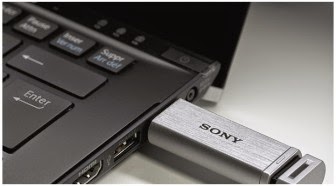
Você já deve ter passado pelo incômodo de querer retirar um pendrive com segurança de seu PC e deu de cara com aquela frase: "Esta unidade USB está em uso e não pode ser removida", mesmo com você sabendo que não há nenhum outro programa aberto. O que este aviso quer dizer é que arquivos desta unidade ainda estão em uso e se remover o pendrive agora perderá seus dados. Ocorre que estes pendrives teimosos - pode acontecer o mesmo com outros dispositivos USB - são fáceis de remover e sem prejudicar os arquivos. Veja abaixo como fazer isso.

pendrive-drivers-usb-remocao

Existem duas opções para remover pendrives teimosos ou qualquer outro gadget do seu computador. Primeiro, vá até o gerenciador de dispositivos do Windows, identifique o driver relacionado ao pendrive e faça o seguinte: ao expandir a seção Unidades de Disco, dê um duplo clique no seu driver USB. Na tela que surge, vá na guia Diretivas e ajuste a diretiva Remoção para Remoção Rápida (padrão). Dê um Aplicar e ok. Depois feche o gerenciador. Agora, tente outra vez remover o pendrive teimoso e veja o resultado.

Caso a opção acima não funcione e a mensagem negativa persista, então baixe da internet um pequeno software de nome EjectUSB. Ele está zipado, portanto, clique com o botão direito no arquivo baixado e selecione Extrair Tudo. Na tela que aparece, clique em Procurar e escolha o diretório raiz de seu pendrive, dê OK e depois Extrair. Dentro da pasta do pendrive, clique duas vezes no arquivo executável do EjectUSB e feche a janela. Você notará que na Área de Notificações do Windows surgirá uma mensagem avisando que o pendrive já pode ser removido com segurança.

Na prática, o que o EjectUSB faz é parar todos os processos ocultos existentes e ejetá-lo. Este programinha útil serve não só para pendrives, mas também para qualquer dispositivo que esteja plugado ao seu computador, e esteja lhe dando dor de cabeça.

Para finalizar, recomendo atualizar seu programa antivírus e configurá-lo para varrer todos os dispositivos USB que forem - ou estiverem - plugados ao PC. É claro, antes que esses aborrecimentos aconteçam. Até a próxima!

Como criar facilmente um pendrive de boot para o computador

Tem certas coisas que só acontecem quando não esperamos. Uma pane em nosso computador, por exemplo, é uma delas. Pior ainda é quando o PC não quer mais iniciar o sistema e a gente não fez nenhum backup. Torna-se um caos. Felizmente, este é um problema que já tem solução. Existem, na internet, ferramentas como o Rufus que resolvem estes pequenos aborrecimentos. Por meio desse prático software, podemos criar um drive de inicialização de nosso sistema utilizando apenas um pendrive. Muito útil, por exemplo, naquelas horas em que achamos que tudo foi pro brejo.

rufus-pendrive-boot-windows

Antes de iniciar o Rufus, porém, gostaria de dizer uma coisa: o Rufus é um programa que transforma arquivos no formato ISO (arquivos de imagens de sistemas operacionais) em um drive de inicialização para o computador, mas antes é preciso que você já tenha esse arquivo guardado no seu PC. Para conhecer mais sobre este tipo de arquivo ou saber como criá-lo, vá aqui.

Agora, vá ao site oficial do Rufus e baixe o programa. Não é preciso instalar, basta executar. Certifique-se, no entanto, que há um pendrive inserido no computador (ele deve ter no mínimo 1 GB de espaço disponível) e abra o software.

rufus-pendrive-boot-windows

Na guia de nome dispositivo (imagem acima), selecione o seu pendrive e observe em Tipo da partição do sistema de destino se Partição MBR para BIOS ou Computador UEFI está selecionado. Se sim, prossiga. Na guia Sistema de arquivos coloque FAT32 (Default). Em Opções de formatação/Criar disco bootável com escolha o formato ISO Imagem. Feito isso, clique na pequena imagem que representa um disco e na tela que abre encontre no seu PC o arquivo ISO de seu sistema operacional. Em seguida, clique em Abrir. Agora é só clicar novamente em Iniciar para que o Rufus transforme o pendrive em um dispositivo inicializável (de boot). Terminada a gravação, clique em Fechar para concluir.

E é somente isto. Sempre que houver problemas no seu computador em sua inicialização normal insira este pendrive de boot criado pelo Rufus e tente iniciar por ele. Você verá que todos os arquivos e programas estarão sempre ali. Recomendamos também fazer uma faxina no PC com um antivírus e um antispyware e atentar para o fato de que, para inicializar um computador pelo pendrive é preciso, antes, que você altere as configurações dele na BIOS de seu sistema.

Para saber como fazer isso, pesquise no Google sobre "Como configurar o Windows para dar boot pela USB" e siga os resultados. Abraço e até mais.

Serviços do Windows que podem ser desabilitados com segurança

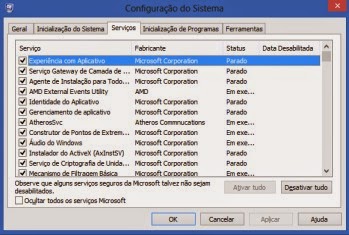
Com certeza, se você gostaria de melhorar a performance de seu computador e ter uma inicialização mais rápida com ele, uma opção é desabilitar os serviços nativos e desnecessários do Windows. Caso ainda não saiba, sempre que ligamos o computador, junto com ele, o Windows traz vários serviços que são úteis para o desempenho, no entanto, alguns serviços também são inteiramente inúteis e podem ser desabilitados com relativa segurança. Veja quais são.

windows-serviços-aplicativos

Antes de começar, gostaria de lembrar o seguinte: desabilitar serviços desnecessários pode realmente dá um impacto positivo no desempenho do PC, mas se você desabilitar os serviços errados pode, igualmente, ter um impacto negativo no desempenho e na estabilidade de seu sistema, portanto, tenha cuidado e seja equilibrado ao fazer isso.

Outro ponto importante: Antes de fazer essas alterações, crie primeiro um ponto de restauração do sistema. Assim, se algo não funcionar, você sempre poderá reverter as alterações feitas. Agora, vamos em frente.

Lista com os Serviços do Windows que são Seguros para Desativar:

serviços-inicialização-windows-computador

  • Serviço de Entrada do Tablet PC (no Windows 7) / Tocar Teclado e Serviço de Painel de Caligrafia (Windows 8): você pode seguramente desabilitar esses serviços, a menos que, óbvio, você utilize o Tablet PC. Note, entretanto, que ao desabilitá-lo, alguns componentes do tablet PC como a "Ferramenta de Recortes" ou "Diário do Windows" vai continuar a funcionar, mas o Painel de entrada do Tablet PC não irá. O tipo de inicialização padrão é o manual, mas você pode configurá-lo e isto não afetará sua experiência de navegação.
  • Tempo do Windows: se o seu computador não tem acesso à internet, então você não precisa atualizar a hora do sistema de servidores online. Seguramente, você pode desabilitar este serviço. Lembre-se porém que, desabilitado, este serviço manterá seu tempo exato no sistema. A configuração de segurança recomendada: Manual.
  • Logon Secundário: se você é o único que utiliza o computador, pode desabilitá-lo. Mas faça isto apenas se você não planeja usar uma outra conta de usuário. A configuração de segurança: Manual.
  • Fax: Se você utiliza seu computador para enviar e receber faxes usando os recursos de fax disponíveis do Windows (por ex. usando um fax-modem), mantenha-o, se não, pode desativá-lo. Configuração de segurança: Manual.
  • Spooler de Impressão: se você não tem uma impressora conectada ao seu computador e não usa impressoras virtuais (por exemplo: Microsoft XPS Document Writer, etc) pode desativar sem problemas. Configuração de segurança: Manual.
  • Arquivos Offline: se você não usa a funcionalidade de Arquivos Offline do Windows, pode então desativá-lo. A configuração de segurança recomendada é manual. E note que este serviço está disponível apenas no Windows 7 Professional, Ultimate e Enterprise. No Windows 8, ele vem somente nas edições Pro e Enterprise.
  • Serviço de Acesso Remoto e Encaminhamento: Este serviço oferece serviços de roteamento a empresas na área local e em redes de área ampla. Permite, por exemplo, que computadores remotos disquem para o computador de casa para conseguir acesso à rede local. Em um computador de casa, você não precisará de tais características. Configuração de segurança: Manual.
  • Serviço de Suporte Bluetooth: Se você não utiliza dispositivos Bluetooth como teclados, mouses, impressoras ou telefones, pode desabilitar esse serviço. Tenha em mente apenas que, se você optar por desabilitar esse serviço, nenhum dispositivo Bluetooth será reconhecido. Também, os dispositivos Bluetooth já conectados podem não funcionar corretamente. Configuração de segurança: Manual.
  • Serviço de Criptografia de Unidade BitLocker: Se você não utiliza o software de criptografia da Microsoft (incluído no Windows 7 Ultimate e Enterprise Edition e no Windows 8 Pro e Enterprise), pode desabilitar o serviço. A criptografia de unidade de disco BitLocker é um recurso que permite que os usuários protejam os dados, fornecendo criptografia para volumes inteiros. A configuração de segurança recomendada é: Manual.
  • Sistema de Arquivos com Criptografia: EFS é uma tecnologia que fornece criptografia para armazenar arquivos criptografados em sistemas de arquivos NTFS. Se você não precisa criptografar dados em seus discos rígidos, pode desativá-la. Configuração de segurança: Manual.
  • Propagação de Certificado: se você não utiliza cartões inteligentes (usado somente em grandes organizações), é seguro desabilitar esse serviço. Configuração de segurança: Manual.
  • Serviço de Iniciador iSCSI da Microsoft: iSCSI é a abreviatura de Internet Small Computer System Interface; um padrão de rede de armazenamento baseado em IP para a ligação de instalações de armazenamento de dados. Ele permite que os computadores clientes acessem dados em longas distâncias em data centers remotos usando a infraestrutura existente (ex. por meio de lanhouses e internet). Os dispositivos iSCSI são discos, fitas, CDs e outros dispositivos de armazenamento em um computador em rede ao qual você pode se conectar. Às vezes estes dispositivos de armazenamento são parte de uma rede chamada rede de área de armazenamento (SAN). A menos que você não precise dela para se conectar a dispositivos iSCSI, é seguro desabilitar esse serviço. Configuração de segurança recomendada: Manual.
  • Netlogon: Este serviço não é necessário em um computador de casa. Ele mantém um canal seguro entre o computador local e o controlador de domínio para autenticação de usuários. A menos que você esteja se conectando a um domínio de rede, este serviço nunca será usado. Configuração de segurança: Manual.
  • Proteção para a Família (no Windows 7 e Windows 8): se você não tem crianças usando seu computador e nem deseja monitorar e controlar suas atividades, este serviço não é necessário. Pode desabilitá-lo com segurança. Configuração de segurança: Manual.
  • Configuração de Desktop Remota: Remote Desktop Protocol é um protocolo desenvolvido pela Microsoft que oferece aos usuários do Windows uma interface gráfica para utilizar outro computador. O cliente usado pela Microsoft é chamado "Remote Desktop Connection". Se você não precisa se conectar remotamente a outro computador ou permitir conexões remotas para o seu, então é seguro desabilitar o serviço. Configuração de segurança: Manual.
  • Serviços de Área de Trabalho Remota: o mesmo que a função acima. Configuração de segurança: Manual.
  • Redirecionador de Portas: faz a mesma função acima. Configuração de segurança: Manual.
  • Cartão Inteligente: Cartões inteligentes são geralmente usados por razões de segurança em grandes organizações ou corporações. O usuário típico de casa provavelmente não vai precisar deste serviço. Configuração de segurança: Manual.
  • Política de Remoção de Cartão Inteligente: o mesmo que acima. Configuração de segurança: Manual.
  • WSNK: este serviço é usado por notebooks, dispositivos portáteis e móveis para se conectar a redes sem fio. Se você estiver em um computador desktop, pode desabilitar esse serviço. Configuração de segurança: Manual.
  • Firewall do Windows: Este serviço só deve ser desabilitado se você estiver usando uma outra solução de segurança de terceiros que forneça proteção de Firewall em seu PC. Caso contrário, mantenha. Configuração de segurança: Manual.
  • Serviço de Relatórios de Erro do Windows: este serviço é usado para relatar erros do sistema para a Microsoft. Desabilitar esse serviço não afetará o seu computador, mas mantê-lo também pode ajudar a resolver problemas que ocorrem em seu sistema, buscando soluções disponíveis da Microsoft. Configuração de segurança: Manual.
  • Registro Remoto: este serviço permite que usuários remotos possam modificar o registro do Windows. Alguns dizem que este serviço ativo pode representar problemas de segurança e, portanto, optam por desativá-lo. No Windows 7, este serviço é definido com uma inicialização manual por padrão, enquanto no Windows 8 vem desativado. Configuração de segurança: Manual.
  • Windows Defender: se você utiliza um antivírus (uma solução de segurança de outra empresa) para seu computador, então pode desativar este serviço seguramente. Se não usa nenhum outro, mantenha-o. Configuração de segurança: Manual.
Conclusão: Observem que, na lista acima, eu mencionei que a configuração mais segura para o sistema é a do tipo de inicialização Manual . Isto porque, com esta configuração, esses serviços se iniciam apenas se forem utilizados pelo sistema. Dessa forma, você não irá encontrar problemas, e desabilitá-los totalmente fica por sua conta e risco. Até a próxima.

Como corrigir o Internet Explorer 11 quando ele dá pau

Enquanto a Microsoft não muda o nome de seu principal navegador, já deu pra perceber que, de fato, o Internet Explorer 11 foi a versão mais estável e segura da empresa. Embora a Microsoft esteja disposta a mudar o péssimo conceito que tem o navegador (só para lembrar: associam o nome do Internet Explorer ao diminutivo "IEca" que quer dizer "lixo") a versão 11 foi uma das melhores lançadas. É bem verdade, porém, que algumas vezes - raras vezes - o browser ainda pode travar, ou pior, parar no meio de um trabalho que você está fazendo. Por isso, sempre é possível recuperá-lo voltando a suas configurações originais.

Mas obviamente, se você não quiser voltar ao padrão de fábrica do Internet Explorer 11 para ter que destravá-lo (e perder seus dados), existem outras opções sem que isto seja necessário. Veja abaixo três métodos para restaurar o navegador da Microsoft quando ele dá pau.

IE-internet-explorer-onze-microsoft-browser

Opção 1: O problema de um travamento no IE 11 em geral são os complementos. Para resolver isso, pressione simultaneamente as duas teclas WIN+R e na caixa de busca que aparece digite iexplore -extoff e dê enter. O navegador vai abrir sem os complementos ativos. Se ele carregar, vá até a opção Gerenciar Complementos, selecione todos e depois clique em Desativar Todos. Após fazer isso, habilite um a um de seus complementos e vá reiniciando o IE 11 até descobrir qual é dos complementos que está travando o browser.

Opção 2: Caso o método acima não funcione e seu IE 11 continua a travar, baixe então o Windows Repair, uma ferramenta com aval da própria Microsoft em sua última versão no site Tweaking. Depois de instalar, siga os passos do assistente até chegar na guia Start Repairs. Nela, clique em Start e opte pela opção 06 – Repair Internet Explorer (traduzindo: reparar o Internet Explorer) e clique novamente em Start. O programa deve resolver o problema.

Se, por acaso, com essas medidas, o IE 11 se recusar a abrir, faça o seguinte para retorná-lo rapidamente a suas configurações padrões. Pressione WIN+R no teclado e digite inetcpl.cpl na caixa que aparece e dê ok. Nas Opções da Internet vá até a aba Avançado e clique no botão Redefinir. Assim, você retornará seu browser as configurações originais. Observe, porém, que antes disso, há uma caixinha onde está escrito Excluir Configurações Pessoais. Tente redefinir o IE 11 sem selecionar esta caixa (reinicie depois se for solicitado), caso não dê certo, volte e faça tudo de novo, desta vez deixando esta caixa marcada.

Então é só. Se você gosta e usa o IE, espero que estas dicas lhe tenham sido úteis. Até mais.

Como criar um relatório de energia no Windows 8

Quando o Windows começa a dar pau é comum fazermos um diagnóstico utilizando as próprias ferramentas do sistema operacional, como o verificador de discos e o serviço de diagnóstico da memória. Também passamos, em seguida, a usar o antivírus e o anti-spyware em busca de vírus e malwares que podem estar rodando oculto no sistema. O que não nos damos conta é que a bateria (no caso de notebooks e laptops) também pode estar comprometida. Se este for o caso, existe uma forma fácil de identificar. Veja como fazer isto no Windows 8.

prompt-comando-windows8

O processo aqui se dá quando realizamos um diagnóstico da energia do sistema e emitimos um relatório. Achou complicado? Não, não é, veja como é simples. Antes, porém, entenda que um relatório completo das condições de energia de seu sistema – e da bateria de seu notebook como um todo – é um recurso útil e prático, para testarmos a sua duração em determinado período de tempo. E, igualmente, para sabermos o que pode estar desgastando a performance do computador.

Para gerar este relatório no Windows 8, faça o seguinte: pressione a tecla com a logo do Windows em seu teclado para entrar na interface Metro, em seguida vá até a parte superior direita e na barra de pesquisa digite CMD (veja imagem abaixo). Clique no resultado que aparece com o nome Prompt de Comando para iniciá-lo, e nele escreva powercfg/batteryreport. Depois, dê enter.

pesquisa-windows8-prompt-comando

Após isso, o Windows 8 vai gerar um relatório das condições atuais e um histórico completo do sistema de energia de seu computador. Vai mostrar desde quando você o ligou pela primeira vez até agora. O arquivo será salvo numa pasta em que o próprio Prompt indicará na tela.

Neste relatório, você saberá, por exemplo, quando foi e quais foram as vezes em que o seu notebook esteve ativo ou em suspensão. Verá o que pode estar acarretando "problemas estranhos" e encontrará uma estimativa de duração da bateria. Esta estimativa, por exemplo, pode ser interessante para aqueles casos em que você está sem o carregador e precisa saber por quanto tempo ainda seu note vai se manter vivo – útil, portanto, para quem viaja bastante.

Pois então é isto aí. Como viram, esta é uma dica bem simples e eu espero que seja útil. Até mais.