Mostrando postagens com marcador Aplicativo. Mostrar todas as postagens

Como Funciona o Inspetor de Documentos do Excel

Você está trabalhando no Excel, elaborou a planilha, conferiu as formulas, revisou o texto, mas, na hora de enviar o arquivo por e-mail, deixa de eliminar os comentários e colunas que estavam ocultas? Se a sua resposta for sim a esta pergunta, tranquilize-se. Já há uma solução para isso. E está no próprio Excel; o Inspetor de Documentos.

inspetor-documentos-excel


O Inspetor de Documentos é um recurso do Excel que varre a pasta de trabalho em busca de elementos ocultos e de informações que não precisam ou não devem ser compartilhadas. A lista inclui comentários e anotações à tinta, marcas de revisão, versões, conteúdo invisível, propriedades de documentos, cabeçalhos e rodapés, dados XML, linhas, colunas, planilhas ocultas, macros, etc.

Para acionar o Inspetor, clique na busca do Excel e escreva "Inspecionar Documento". Na guia que vai aparecer, siga para Preparar para Distribuição/Inspecionar Documento. Pronto. Por padrão, e antes de realizar a varredura, todos os itens vêm marcados na caixa de diálogo Inspetor de Documentos. Se não quiser eliminar algum item, desmarque-o, e por fim, clique no botão Inspecionar. Quando terminar a verificação, o Excel irá apresentar um relatório na tela.

No sumário (imagem acima), o programa marca com um tique em azul todos os itens que não encontrou, e indica com uma exclamação em vermelho aqueles que estão a mostra e podem ser localizados pelo destinatário quando você compartilhar o arquivo. Para concluir o preparo do documento, clique no botão Remover Tudo ao lado de cada categoria.

Lembre-se somente que, antes de clicar em Remover Tudo e uma vez que forem removidos, os elementos ocultos não podem mais ser recuperados, mesmo que você use depois o comando Desfazer. Portanto, se as informações forem importantes, faça uma cópia desse arquivo (backup) para guardá-lo em seu computador. Até a próxima!

Como fazer compras e pagamentos pelo Facebook

Sim, é verdade. Você agora pode fazer seus pagamentos diretamente pelo Facebook, mas por enquanto só nos EUA. A novidade se chama Messenger Pay, um aplicativo para smartphone, tablets e computadores, e ainda não chegou aqui ao Brasil. No entanto, segundo Mark Zuckerberg, isto poderá acontecer em breve. Pagamentos e transferências de dinheiro feitas pela web já é tendência mundial, e a maior rede social da internet, com quase um bilhão de usuários, não quer ficar de fora de um nicho tão importante como esse. Há quase um ano, nos EUA, os americanos fazem compras e pagamento pelo Facebook sem sair de dentro da rede social. A ideia é interessante e não cobra custos.

pagamento-facebook-brasil-messenger-pay

O funcionamento do aplicativo Messenger Pay é bem simples. E caso você, aqui no Brasil, tenha interesse em experimentá-lo, basta abrir uma conta americana no Facebook e inserir um cartão de crédito internacional. O negócio funciona assim: os usuários na rede que queiram fazer uma transação online ou transferências e pagamentos em dinheiro à amigos devem ter o aplicativo Messenger instalado em suas maquinas e um cartão de crédito para iniciar o processo.

O usuário que vai enviar seu dinheiro para outro como uma forma de pagamento toca no ícone de um cifrão no App Messenger, em seguida, digita o valor que irá transferir e toca novamente em Pay (um ícone que fica no lado direito superior do aplicativo), e depois entra com os dados de seu cartão de crédito de onde será debitado o valor. A pessoa que irá receber o dinheiro recebe uma mensagem e toca em um link chamado Add Card, informa em seguida o número de seu cartão e dá OK. Pronto, a partir dai o próprio Facebook se encarrega de inserir o crédito na conta e não cobra nenhum ônus por essa transação. Simples assim.

Já são muitos os usuários que fazem compras, pagamentos e até vendas online pelo Facebook nos EUA, demonstrando assim que a questão da segurança na rede parece mesmo ter sido superada e está sob controle. Vamos ver então como será o comportamento desta novidade quando ela estiver disponível aqui no Brasil. E você, o que achou da ideia? 

Deixe sua opinião nos comentários ok.

Coisas incríveis que você pode fazer com o Google Drive (e provavelmente não sabia)

Se você pensa que o Google Drive é útil apenas como um sistema de armazenamento de arquivos do Google está enganado. Com ele, é possível fazer um monte de coisas além de apenas guardar documentos. Você pode, desde enviar e compartilhar arquivos grandes com muitos gigabytes até a editar imagens. Veja abaixo alguns desses interessantes recursos ocultos.

drive-google-armazenamento-nuvem

Enviar arquivos grandes em GBs

Se você tem um arquivo de muitos megas ou gigabites e precisa enviá-lo por e-mail pode facilmente criar um link desse arquivo no Google Drive, e ele será encaminhado tranquilamente ao seu destino. O destinatário recebe o link do arquivo, baixa ou armazena-o em sua conta para vê-lo depois. Tudo que você precisará fazer é o upload deste arquivo uma única vez para sua conta Google nos servidores do Drive.

Editando imagens no Google Drive

Além de armazenar arquivos, documentos e fotos em alta resolução (o Google Fotos guarda suas fotos do smartphone no Drive) também é possível editá-las ali mesmo. O sistema de armazenamento do Google aceita plugins externos e um dos mais simples e úteis para isso é o Pixlr. A interface do plugin é semelhante a do Photoshop, e ele inclui filtros, camadas e muitas outras ferramentas de edição. Você pode fazer tudo sem sair de dentro do Drive.

Um Drive no Computador

Se preferir, você também pode baixar para seu computador, o software do Google Drive. Qualquer alteração feita nos arquivos neste programa no computador é imediatamente sincronizada com sua conta online do serviço. O aplicativo cria uma pasta de nome Google Drive no computador, baixa e atualiza seus documentos na nuvem.
apps-nuvem-google-drive
Google Scanner

Usando um aplicativo do Drive no seu smartphone Android você pode escanear qualquer documento ou imagem e, automaticamente, este arquivo salvo no celular estará disponível na nuvem do serviço, pronto para ser editado ou compartilhado. O Drive tem se especializado em detectar arquivos OCR e tem feito um belo serviço com seu escaneador digital.

Conversão de documentos do Office

Você também pode converter documentos, textos, apresentações e planilhas do Office da Microsoft para o formato do sistema do Google Drive e, assim, editá-los de lá mesmo. É possível compartilhar esses documentos e até criar um grupo de trabalho com várias pessoas para colaborar, bater papo em tempo real, trocar ideias e mensagens.

Plugins e extensões

Assim como o navegador Google Chrome aceita extensões e, da mesma forma como o já citado Pixlr, você também pode baixar diversas extensões para o Google Drive. Elas auxiliam, por exemplo, em algum trabalho colaborativo. Uma dica é a extensão Zip Extractor, que permite fazer o upload de um arquivo zipado e, de dentro do próprio Drive, descompactá-lo para ver seu conteúdo.

drive-google-nuvem-armazenamento

Backup de arquivos e dados

Armazenar documentos do Office da Microsoft no formato do Drive é uma forma segura de manter um backup de todos os seus arquivos importantes na nuvem. Além do formidável espaço de 15 GB disponíveis gratuitamente do Drive, não há limite de tamanho de arquivos para upload.

Organização e Pesquisa

Além de organizar seus arquivos em pastas específicas, categorizá-las e marcá-los com tags, o eficiente sistema de pesquisa do Google também está sincronizado no Drive. Você pode pesquisar - e encontrar - rapidamente seus documentos antigos armazenados, e pode pesquisar diretamente na web por links relacionados ao tema. Isto é uma mão na roda na hora de achar documentos numa montanha de arquivos, por exemplo.

Acima, foram citados alguns recursos do Google Drive, mas há muitos outros. À medida que você vai conhecendo e utilizando o aplicativo vai descobrindo novas maneiras de realizar as coisas, e isto, com certeza, dará um upgrade na sua produtividade. Experimente!

Como criar uma mídia de recuperação do Windows com o Aomei PE Builder

O Aomei PE Builder é uma ferramenta interessante que simula um sistema Windows puro em seu computador para que, dessa forma, você possa corrigir possíveis problemas que estejam ocorrendo no sistema. De certo modo, ele cria uma mídia de recuperação enxuta do Windows. Com direito à aplicativos, área de trabalho, um explorador de arquivos, o menu iniciar e todos os componentes nativos do SO original da Microsoft. Veja abaixo como utilizar esta incrível ferramenta para sanar seu sistema e para criar um disco de recuperação, sempre útil nas horas necessárias.

aomei-pe-builder

Antes, é preciso que se diga; você precisará ter um computador rodando o Windows 7 ou 8, pois não é possível criar um disco de recuperação no Windows Vista ou XP. Você até poderá utilizar esses sistemas para resgatar um computador avariado rodando qualquer versão do Windows, mas não dá para gravá-lo nas versões citadas.

Entre tantas coisas, o Aomei PE Builder garante que você possa fazer quase tudo no computador, desde backups e varreduras até rodar utilitários essenciais numa versão enxuta do Windows. Para começar, vá ao site Aomei Technology e baixe o programa. Após baixá-lo, dê dois cliques encima do arquivo de instalação do software e rode-o. Na tela principal clique em "Next". O Aomei irá detectar o seu sistema atual (Windows 7 ou 8) e clique novamente em "Next". Na tela seguinte, o programa pedirá que você selecione os aplicativos a incluir no disco de recuperação que será criado, daí, selecione todos e marque principalmente os itens em "File Network" e "System", e depois clique em "Add Files".

Obs: O Aomei aceita programas e utilitários no formato .paf cujo tamanho deve ser de até 2 GB. Estes aplicativos podem ser baixados para o computador em sites específicos como o PortableApps, por exemplo. Na tela indicada acima há uma opção ("Add Folder") onde você poderá procurar no PC por esses aplicativos e acrescentá-los ao disco de recuperação que será criado.

aomei-pe-builder-midia-recuperação-windows

Na próxima tela (imagem acima), você deve escolher qual será a mídia usada, entre CD/DVD ("Burn to CD/DVD"), um pendrive ("USB Boot Device") ou um arquivo no formato ISO ("Export ISO File") para queimar posteriormente. Feita a opção, clique em "Next" e aguarde que o programa crie a mídia de recuperação. A espera pode variar entre 20 e 30 minutos, ao término, clique em "Finish".

E é isso aí. Lembrando que para ver a mídia criada em funcionamento, você deve inseri-la no computador que vai utilizar e modificar o modo de boot no sistema para a opção que foi escolhida, entre CD/DVD ou USB. O Aomei PE vem com 13 softwares nativos que são muito úteis para verificar qualquer defeito em um PC e consertá-lo rapidamente. Bom trabalho.

Qualquer dúvida, deixe-a aí nos comentários. Até a próxima.

10 Fatos incontestáveis sobre o Android

Segue abaixo uma compilação de fatos e números interessantes e reais sobre o sistema operacional móvel Android do Google, que, provavelmente, você não sabia e nem tinha conhecimento. O texto reproduz uma pesquisa recente feita sobre o OS do Google.

sistema-operacional-google-android

Dados incontestáveis sobre o Android

1 – O primeiro aparelho a usar Android no mundo foi o celular HTC Dream, lançado em outubro de 2008.

2 – O criador do sistema operacional móvel mais famoso de todos os tempos, o Android, não pensava em aparelhos celulares quando o desenvolveu, mas sim, em equipar apenas câmeras digitais.

3 – A mascote do Android foi criada pela designer Irina Blok em 2007. A inspiração dela foi a silhueta humana que sinalizava os banheiros públicos, depois foi adaptada para um robô.

4 - Em 2013, a participação do Android no mercado superou a esmagadora marca de 78,4 % de presença em todos os aparelhos móveis existentes até então.

5 – Até metade do ano de 2013, 50 bilhões de aplicativos haviam sido baixados da loja do sistema operacional Android, Google Play (números para deixar qualquer um de queixo caído).

6 – Até 2016 em torno de 2,94 bilhões de aparelhos móveis terão sido equipados com o sistema operacional do Google, o Android.

7 – Na loja do Google Play, existem cerca de 1,3 milhões de aplicativos diferentes disponíveis. A média dos preços é de US$ 0,06 (pouco menos de 2 reais no Brasil).

8 – Um total de 1,5 milhões de aparelhos com Android são ativados diariamente em todo o mundo.

9 – Todas as versões do sistema operacional do Google são batizadas com nome de doces. Jelly Bean (“jujuba”) foi a mais popular delas. A mais recente é a Lollipop 5.0 (“sorvete”).

10 – O Android, atualmente, além dos smartphones e tablets, está equipando também TVs, lâmpadas inteligentes, relógios e carros.

Sem sombra de dúvidas, o Android é a maior realização da Google nos últimos tempos. E, dada sua enorme capacidade de adaptação, personalização e dinamismo, esse sistema operacional móvel ainda tem muito a acrescentar as pessoas e à sua produtividade.

Cuidado com as falsas atualizações do Adobe Flash Player

Você, mesmo com pouco conhecimento em informática, já sabe que para assistir vídeos online no YouTube por exemplo, precisa ter instalado em seu computador, o programa Flash Player da Adobe. O problema é que ele é alvo constante de pessoas maliciosas que modificam seu código e introduzem nele vírus e malwares para baixar em sua maquina. Recentemente, a Adobe consertou 18 vulnerabilidades em sua versão atual do Flash Player, e você deve atualizar imediatamente o programa, se ainda não tiver feito isso.

adobe-flash-player-falsas-atualizaçoes

Os vírus e malwares instalados em seu computador através de uma versão falsa do Flash Player tem a intenção de roubar seus dados confidenciais e até senhas de bancos, entre outras coisas. E só isso já justifica ter um bom antivírus em sua maquina. Quando for instalar o Flash Player, sempre certifique-se de que você está instalando - ou atualizando o que já tem instalado - a partir do lugar certo. A própria Adobe recomenda que você atualize o Flash para a versão mais recente e, em seguida, faça um teste de visualização de uma pagina no final.

Programas errados que parecem reais, após instalados, podem encaminhar os visitantes para uma página falsa. A última descoberta da empresa de segurança MalwareBits revelou que um falso Flash Player estava enviando usuários para um site anônimo de inscrição, oferecendo gratuitamente uma ferramenta de "limpeza para o Mac" (o que poderia ser ótimo caso seu Mac estivesse precisando de limpeza), mas na verdade era um golpe. Havia um malware pronto a roubar dados e enviar tudo para o criador do software mal intencionado.

O site Adobe Flash Player da Adobe é o lugar certo para ter o Flash instalado, e alguns navegadores - como o Chrome - não necessita disso, pois ele vem com flash embutido. Sempre desconfie de qualquer URL que solicite à você baixar uma versão do programa. Falsos sites de Flash Player existem há anos, e são eles, muitas vezes, a principal causa de malwares, vírus e PopUps pulando na tela de sua maquina. Evite essa dor de cabeça, pois o seguro morreu de velho.

Como descobrir programas que rodam ocultos no computador

Para fazer uma checagem rápida e descobrir programas que rodam em segundo plano – e geralmente ocultos - em seu computador, o Windows tem um utilitário básico: o Gerenciador de Tarefas. Porém, ele não explica bem quais são, para que servem e o que significam todos os processos e programas rodando escondidos em seu computador.

Só para lembrar: inúmeros vírus e malwares que infectam computadores no mundo inteiro tem como característica rodarem disfarçados e ocultos na máquina e, dessa maneira, roubarem silenciosamente senhas de e-mails e de contas bancárias. Para se prevenir sobre isso, é bom sabermos profundamente o que são esses processos ocultos no PC, e um bom software para conhecê-los é o System Explorer. Mais atuante e abrangente que o Gerenciador de Tarefas do Windows, ele tem sido eficiente em sua proposta. Vamos ver como ele funciona.

system-explorer-gerenciador-tarefas-processo-windows

Primeiro, vá ao site oficial e baixe o programa (caso seu PC esteja inutilizado, você pode baixar também a versão portátil do SE para rodá-lo direto de um pendrive) e, depois, abra a pasta dele no PC e dê dois cliques no programa System Explorer. Aceite os termos de uso e atribua à ele o acesso de administrador do sistema. Pronto.

Na primeira análise, o System Explorer compara os processos ativos do computador com seu banco de dados online e uma barra mostra o progresso da varredura. Ao terminar o processo, o System Explorer pode assinalar itens perigosos em sua máquina ou dizer que a análise não encontrou nada suspeito. De qualquer modo, clique em Veja os Resultados da Checagem de Segurança para abrir no navegador o que ele encontrou.

Com o programa aberto, clique na guia Segurança para mover para cima todos os processos desconhecidos. Se reconhecer um processo, deixe-o onde está, mas observe bem os itens que mostram nomes sem sentido nos campos Nome, Nome da Companhia e Descrição. Todos devem ser tratados com cuidados. Clique em Detalhes para saber mais sobre eles.

Clicando com o botão direito em qualquer um processo ou num programa oculto, abrirá uma infinidade de opções para saber mais detalhes e, também, para o que servem. Caso seja necessário, por achar suspeito um item, você pode parar, bloquear e até deletar o programa em uso na máquina a qualquer momento.

O System Explorer é um dos mais completos gerenciadores de programas e processos atualmente na internet. E ele ainda tem sintonia com o site Vírus Total, que permite saber se um processo escondido é ou não um vírus disfarçado. Então é isso aí, amigos! Use-o com sabedoria.

Vales-presente da Google Play já podem ser comprados no Brasil

Finalmente, o Google lançou aqui em nosso país os vales-presente. E a notícia é ótima. Agora, após adquiri-los, você pode comprar - ou presentear - aquele livro, filme ou app que tanto deseja - Obs: A loja da Google Play só aceitava negócios com cartões de crédito internacional. E depois de anunciar recentemente que também estaria aceitando os cartões de crédito nacional (bandeiras Visa e Mastercard) foi a vez dos vales-presentes. A Google já está distribuindo a venda dos vales-presentes em várias lojas de varejo nacional.

vale-presente-google-play-brasil

Inicialmente, as lojas que estão vendendo os vales-presente do Google são Americanas, Extra, Ponto Frio, WalMart, HiperBompreço, entre outras. Veja mais informações AQUI. Os cartões chegam com 3 valores específicos; um de R$ 30,00 outro de R$ 50,00 e outro de R$ 100,00. Estes valores são condizentes e dá para comprar livros e filmes na loja.

Mas não adianta correr já até uma dessas lojas de varejo, pois segundo o site oficial do Google "Os vales-presentes ainda podem estar a caminho". Ou seja, antes, haverá um processo de registro nos caixas das lojas até que eles estejam disponíveis ao público - o que na verdade deve ser bem rapidinho. Portanto, em breve, os tais vales-presentes vai ser como água nas lojas e todo mundo vai querer o seu.

Lembrando outra vez que também já é possível comprar na loja do Google com o cartão nacional de crédito. Basta entrar no Google Wallet e registrar lá o seu cartão. A diferença é que, com os vales-presentes, você não precisará informar o número do cartão, pois eles são créditos vivos na hora.

E então você está esperando o que aí sentado rapah? Vai lá!

Como atualizar seu smartphone para o Android 5.0 Lollipop

Se você é um feliz dono de um Nexus 4, 5 ou o mais recente 6, então a partir de hoje (03-11) já deverá estar recebendo a mais recente versão do Android em seu aparelho: o Android 5.0 Lollipop. Este incrível e novo sistema operacional do Google para celulares e tablets está repleto de novos recursos e grandes novidades como, por exemplo, a criptografia para deixar o aparelho mais seguro, além de ser muito mais rápido e fluido. Abaixo, vamos conhecer um pouco mais sobre esta linda e nova versão.

android-lollipop-5.0-nexus-5

Um dos aplicativos que mais gostei do Android 5.0 Lollipop é Google Play Install. Ele é nativo na nova versão, e para quem gosta de fazer root no aparelho para eliminar as tranqueiras que as operadoras colocam, este aplicativo é uma mão na roda. Ele elimina os apps das operadoras sem precisar fazer root e inviabilizar a garantia.

O Android 5.0 também está mais seguro. Agora, ele faz backups com criptografia de todo o sistema e, se você quiser, pode recuperar tudo depois caso perca o aparelho. Esta função vem com senha e torna-se bem melhor que o Gerenciador de Dispositivos do Google, que, já sabemos, localiza, bloqueia e apaga os dados do aparelho remotamente. Nesses tempos de bisbilhotagem da NSA ninguém terá acesso a seus dados, pois seria necessário quebrar a criptografia, algo raro de acontecer.

O novo sistema do Google também está mais leve, rápido e igual como no Windows, onde pode-se incluir várias contas no aparelho como as de convidado e outras sem poder administrativo. Usando por um bom tempo senti que, com esta nova versão, nós temos mais poder e controle, tanto nas configurações como nas alterações do design, modificando-o conforme desejamos.

Agora, a pergunta que fica é: Como atualizar meu smartphone para o Android 5.0?

A Google já liberou a nova versão para os aparelhos com o "Android Puro" das marcas Motorola, LG (Nexus), HTC e tablets Nexus. Para os outros, é necessário aguardar uma atualização por meio das operadoras, o que pode demorar. Se quiser ver uma lista completa dos aparelhos que serão atualizados para o novo Android Lollipop, vá AQUI. Se o seu estiver lá, boa sorte!

Para mim, particularmente, esta foi sem dúvida a melhor atualização do Android já feita pelo Google. O Android 5.0 Lolipop é simplesmente espetacular!

Como remover um pendrive (e qualquer dispositivo USB) teimoso do computador

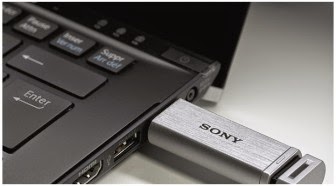
Você já deve ter passado pelo incômodo de querer retirar um pendrive com segurança de seu PC e deu de cara com aquela frase: "Esta unidade USB está em uso e não pode ser removida", mesmo com você sabendo que não há nenhum outro programa aberto. O que este aviso quer dizer é que arquivos desta unidade ainda estão em uso e se remover o pendrive agora perderá seus dados. Ocorre que estes pendrives teimosos - pode acontecer o mesmo com outros dispositivos USB - são fáceis de remover e sem prejudicar os arquivos. Veja abaixo como fazer isso.

pendrive-drivers-usb-remocao

Existem duas opções para remover pendrives teimosos ou qualquer outro gadget do seu computador. Primeiro, vá até o gerenciador de dispositivos do Windows, identifique o driver relacionado ao pendrive e faça o seguinte: ao expandir a seção Unidades de Disco, dê um duplo clique no seu driver USB. Na tela que surge, vá na guia Diretivas e ajuste a diretiva Remoção para Remoção Rápida (padrão). Dê um Aplicar e ok. Depois feche o gerenciador. Agora, tente outra vez remover o pendrive teimoso e veja o resultado.

Caso a opção acima não funcione e a mensagem negativa persista, então baixe da internet um pequeno software de nome EjectUSB. Ele está zipado, portanto, clique com o botão direito no arquivo baixado e selecione Extrair Tudo. Na tela que aparece, clique em Procurar e escolha o diretório raiz de seu pendrive, dê OK e depois Extrair. Dentro da pasta do pendrive, clique duas vezes no arquivo executável do EjectUSB e feche a janela. Você notará que na Área de Notificações do Windows surgirá uma mensagem avisando que o pendrive já pode ser removido com segurança.

Na prática, o que o EjectUSB faz é parar todos os processos ocultos existentes e ejetá-lo. Este programinha útil serve não só para pendrives, mas também para qualquer dispositivo que esteja plugado ao seu computador, e esteja lhe dando dor de cabeça.

Para finalizar, recomendo atualizar seu programa antivírus e configurá-lo para varrer todos os dispositivos USB que forem - ou estiverem - plugados ao PC. É claro, antes que esses aborrecimentos aconteçam. Até a próxima!

O que é e como funciona o Projeto Loon do Google

O Projeto Loon é um plano ousado e ambicioso do Google que tem o objetivo de, por meio de balões flutuando nos limites da atmosfera, levar internet às pessoas das partes mais remotas e inacessíveis do mundo.

Os balões utilizados pelo Google são semelhantes àqueles utilizados pelas empresas de meteorologia para monitorar o clima e a temperatura de regiões. Os balões flutuam na estratosfera em uma altitude de pelo menos 18 km, e enviam sinais de internet sem fio às pessoas que estão embaixo.

internet-wireless-projeto-loon-google

Para que não haja erros, cada balão tem equipamentos movidos a energia solar, como os controladores de altitude e sensores GPS. Isto serve para que eles possam subir e descer em diferentes correntes de ar, conforme seu posicionamento e necessidade. Para que uma pessoa pudesse se conectar ao sinal de internet enviado dos balões é necessário apenas que ela tivesse um receptor como as antenas parabólicas.

Nos EUA, o projeto já está em pleno funcionamento, e a Google não cobra pela conexão via cabo fornecida, é totalmente gratuito. Com esse arrojado projeto Loon, que tem o potencial de chegar a lugares inteiramente inacessíveis e até a desertos, a Google acredita que usuários conectados podem atingir velocidades de internet semelhantes até a do atual 3G, o que em si seria suficiente para enviar e-mail e acessar redes sociais.

Um único problema, no entanto, seriam as flutuações do sinal, que pode causar lentidão em serviços de streaming, na hora de assistir vídeos do YouTube ou no Skype. Apesar disso, o projeto ainda deve melhorar bastante e a tendência é que seu sinal, realmente, chegue as regiões mais remotas do mundo.

Você já imaginou enviando para mim um e-mail lá do meio do deserto do Saara?

Isto, sem dúvida, só o Google é capaz de realizar.

Como criar facilmente um pendrive de boot para o computador

Tem certas coisas que só acontecem quando não esperamos. Uma pane em nosso computador, por exemplo, é uma delas. Pior ainda é quando o PC não quer mais iniciar o sistema e a gente não fez nenhum backup. Torna-se um caos. Felizmente, este é um problema que já tem solução. Existem, na internet, ferramentas como o Rufus que resolvem estes pequenos aborrecimentos. Por meio desse prático software, podemos criar um drive de inicialização de nosso sistema utilizando apenas um pendrive. Muito útil, por exemplo, naquelas horas em que achamos que tudo foi pro brejo.

rufus-pendrive-boot-windows

Antes de iniciar o Rufus, porém, gostaria de dizer uma coisa: o Rufus é um programa que transforma arquivos no formato ISO (arquivos de imagens de sistemas operacionais) em um drive de inicialização para o computador, mas antes é preciso que você já tenha esse arquivo guardado no seu PC. Para conhecer mais sobre este tipo de arquivo ou saber como criá-lo, vá aqui.

Agora, vá ao site oficial do Rufus e baixe o programa. Não é preciso instalar, basta executar. Certifique-se, no entanto, que há um pendrive inserido no computador (ele deve ter no mínimo 1 GB de espaço disponível) e abra o software.

rufus-pendrive-boot-windows

Na guia de nome dispositivo (imagem acima), selecione o seu pendrive e observe em Tipo da partição do sistema de destino se Partição MBR para BIOS ou Computador UEFI está selecionado. Se sim, prossiga. Na guia Sistema de arquivos coloque FAT32 (Default). Em Opções de formatação/Criar disco bootável com escolha o formato ISO Imagem. Feito isso, clique na pequena imagem que representa um disco e na tela que abre encontre no seu PC o arquivo ISO de seu sistema operacional. Em seguida, clique em Abrir. Agora é só clicar novamente em Iniciar para que o Rufus transforme o pendrive em um dispositivo inicializável (de boot). Terminada a gravação, clique em Fechar para concluir.

E é somente isto. Sempre que houver problemas no seu computador em sua inicialização normal insira este pendrive de boot criado pelo Rufus e tente iniciar por ele. Você verá que todos os arquivos e programas estarão sempre ali. Recomendamos também fazer uma faxina no PC com um antivírus e um antispyware e atentar para o fato de que, para inicializar um computador pelo pendrive é preciso, antes, que você altere as configurações dele na BIOS de seu sistema.

Para saber como fazer isso, pesquise no Google sobre "Como configurar o Windows para dar boot pela USB" e siga os resultados. Abraço e até mais.

Serviços do Windows que podem ser desabilitados com segurança

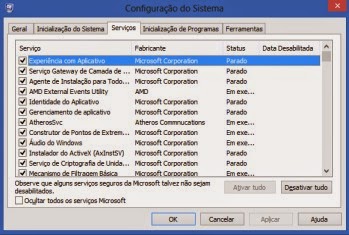
Com certeza, se você gostaria de melhorar a performance de seu computador e ter uma inicialização mais rápida com ele, uma opção é desabilitar os serviços nativos e desnecessários do Windows. Caso ainda não saiba, sempre que ligamos o computador, junto com ele, o Windows traz vários serviços que são úteis para o desempenho, no entanto, alguns serviços também são inteiramente inúteis e podem ser desabilitados com relativa segurança. Veja quais são.

windows-serviços-aplicativos

Antes de começar, gostaria de lembrar o seguinte: desabilitar serviços desnecessários pode realmente dá um impacto positivo no desempenho do PC, mas se você desabilitar os serviços errados pode, igualmente, ter um impacto negativo no desempenho e na estabilidade de seu sistema, portanto, tenha cuidado e seja equilibrado ao fazer isso.

Outro ponto importante: Antes de fazer essas alterações, crie primeiro um ponto de restauração do sistema. Assim, se algo não funcionar, você sempre poderá reverter as alterações feitas. Agora, vamos em frente.

Lista com os Serviços do Windows que são Seguros para Desativar:

serviços-inicialização-windows-computador

  • Serviço de Entrada do Tablet PC (no Windows 7) / Tocar Teclado e Serviço de Painel de Caligrafia (Windows 8): você pode seguramente desabilitar esses serviços, a menos que, óbvio, você utilize o Tablet PC. Note, entretanto, que ao desabilitá-lo, alguns componentes do tablet PC como a "Ferramenta de Recortes" ou "Diário do Windows" vai continuar a funcionar, mas o Painel de entrada do Tablet PC não irá. O tipo de inicialização padrão é o manual, mas você pode configurá-lo e isto não afetará sua experiência de navegação.
  • Tempo do Windows: se o seu computador não tem acesso à internet, então você não precisa atualizar a hora do sistema de servidores online. Seguramente, você pode desabilitar este serviço. Lembre-se porém que, desabilitado, este serviço manterá seu tempo exato no sistema. A configuração de segurança recomendada: Manual.
  • Logon Secundário: se você é o único que utiliza o computador, pode desabilitá-lo. Mas faça isto apenas se você não planeja usar uma outra conta de usuário. A configuração de segurança: Manual.
  • Fax: Se você utiliza seu computador para enviar e receber faxes usando os recursos de fax disponíveis do Windows (por ex. usando um fax-modem), mantenha-o, se não, pode desativá-lo. Configuração de segurança: Manual.
  • Spooler de Impressão: se você não tem uma impressora conectada ao seu computador e não usa impressoras virtuais (por exemplo: Microsoft XPS Document Writer, etc) pode desativar sem problemas. Configuração de segurança: Manual.
  • Arquivos Offline: se você não usa a funcionalidade de Arquivos Offline do Windows, pode então desativá-lo. A configuração de segurança recomendada é manual. E note que este serviço está disponível apenas no Windows 7 Professional, Ultimate e Enterprise. No Windows 8, ele vem somente nas edições Pro e Enterprise.
  • Serviço de Acesso Remoto e Encaminhamento: Este serviço oferece serviços de roteamento a empresas na área local e em redes de área ampla. Permite, por exemplo, que computadores remotos disquem para o computador de casa para conseguir acesso à rede local. Em um computador de casa, você não precisará de tais características. Configuração de segurança: Manual.
  • Serviço de Suporte Bluetooth: Se você não utiliza dispositivos Bluetooth como teclados, mouses, impressoras ou telefones, pode desabilitar esse serviço. Tenha em mente apenas que, se você optar por desabilitar esse serviço, nenhum dispositivo Bluetooth será reconhecido. Também, os dispositivos Bluetooth já conectados podem não funcionar corretamente. Configuração de segurança: Manual.
  • Serviço de Criptografia de Unidade BitLocker: Se você não utiliza o software de criptografia da Microsoft (incluído no Windows 7 Ultimate e Enterprise Edition e no Windows 8 Pro e Enterprise), pode desabilitar o serviço. A criptografia de unidade de disco BitLocker é um recurso que permite que os usuários protejam os dados, fornecendo criptografia para volumes inteiros. A configuração de segurança recomendada é: Manual.
  • Sistema de Arquivos com Criptografia: EFS é uma tecnologia que fornece criptografia para armazenar arquivos criptografados em sistemas de arquivos NTFS. Se você não precisa criptografar dados em seus discos rígidos, pode desativá-la. Configuração de segurança: Manual.
  • Propagação de Certificado: se você não utiliza cartões inteligentes (usado somente em grandes organizações), é seguro desabilitar esse serviço. Configuração de segurança: Manual.
  • Serviço de Iniciador iSCSI da Microsoft: iSCSI é a abreviatura de Internet Small Computer System Interface; um padrão de rede de armazenamento baseado em IP para a ligação de instalações de armazenamento de dados. Ele permite que os computadores clientes acessem dados em longas distâncias em data centers remotos usando a infraestrutura existente (ex. por meio de lanhouses e internet). Os dispositivos iSCSI são discos, fitas, CDs e outros dispositivos de armazenamento em um computador em rede ao qual você pode se conectar. Às vezes estes dispositivos de armazenamento são parte de uma rede chamada rede de área de armazenamento (SAN). A menos que você não precise dela para se conectar a dispositivos iSCSI, é seguro desabilitar esse serviço. Configuração de segurança recomendada: Manual.
  • Netlogon: Este serviço não é necessário em um computador de casa. Ele mantém um canal seguro entre o computador local e o controlador de domínio para autenticação de usuários. A menos que você esteja se conectando a um domínio de rede, este serviço nunca será usado. Configuração de segurança: Manual.
  • Proteção para a Família (no Windows 7 e Windows 8): se você não tem crianças usando seu computador e nem deseja monitorar e controlar suas atividades, este serviço não é necessário. Pode desabilitá-lo com segurança. Configuração de segurança: Manual.
  • Configuração de Desktop Remota: Remote Desktop Protocol é um protocolo desenvolvido pela Microsoft que oferece aos usuários do Windows uma interface gráfica para utilizar outro computador. O cliente usado pela Microsoft é chamado "Remote Desktop Connection". Se você não precisa se conectar remotamente a outro computador ou permitir conexões remotas para o seu, então é seguro desabilitar o serviço. Configuração de segurança: Manual.
  • Serviços de Área de Trabalho Remota: o mesmo que a função acima. Configuração de segurança: Manual.
  • Redirecionador de Portas: faz a mesma função acima. Configuração de segurança: Manual.
  • Cartão Inteligente: Cartões inteligentes são geralmente usados por razões de segurança em grandes organizações ou corporações. O usuário típico de casa provavelmente não vai precisar deste serviço. Configuração de segurança: Manual.
  • Política de Remoção de Cartão Inteligente: o mesmo que acima. Configuração de segurança: Manual.
  • WSNK: este serviço é usado por notebooks, dispositivos portáteis e móveis para se conectar a redes sem fio. Se você estiver em um computador desktop, pode desabilitar esse serviço. Configuração de segurança: Manual.
  • Firewall do Windows: Este serviço só deve ser desabilitado se você estiver usando uma outra solução de segurança de terceiros que forneça proteção de Firewall em seu PC. Caso contrário, mantenha. Configuração de segurança: Manual.
  • Serviço de Relatórios de Erro do Windows: este serviço é usado para relatar erros do sistema para a Microsoft. Desabilitar esse serviço não afetará o seu computador, mas mantê-lo também pode ajudar a resolver problemas que ocorrem em seu sistema, buscando soluções disponíveis da Microsoft. Configuração de segurança: Manual.
  • Registro Remoto: este serviço permite que usuários remotos possam modificar o registro do Windows. Alguns dizem que este serviço ativo pode representar problemas de segurança e, portanto, optam por desativá-lo. No Windows 7, este serviço é definido com uma inicialização manual por padrão, enquanto no Windows 8 vem desativado. Configuração de segurança: Manual.
  • Windows Defender: se você utiliza um antivírus (uma solução de segurança de outra empresa) para seu computador, então pode desativar este serviço seguramente. Se não usa nenhum outro, mantenha-o. Configuração de segurança: Manual.
Conclusão: Observem que, na lista acima, eu mencionei que a configuração mais segura para o sistema é a do tipo de inicialização Manual . Isto porque, com esta configuração, esses serviços se iniciam apenas se forem utilizados pelo sistema. Dessa forma, você não irá encontrar problemas, e desabilitá-los totalmente fica por sua conta e risco. Até a próxima.

Cinco sites e serviços para se divertir no computador

Já é uma rotina bem comum usar o nosso computador como uma central de entretenimento. Às vezes, conectado à TV, aos tablets e smartphones, ou diretamente no computador utilizando sites e serviços online. Essa diversão tanto pode ser feita em casa como no trabalho, num horário de descanso ou de almoço, por exemplo. Abaixo, conheça cinco sites que são bastantes úteis para estes momentos de lazer. Alguns deles tem programas e aplicativos que podem ser baixados tanto no PC como nos dispositivos móveis.

Spotify

spotify-musicas

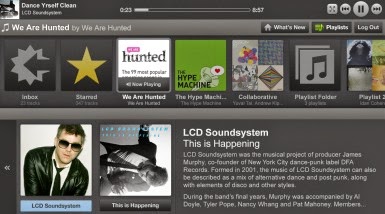
O Spotify é um site para o consumo de músicas que revolucionou com o modelo de assinaturas. Agora, você não precisa mais de desculpas para piratear, o acervo do Spotify tem mais de um milhão de músicas e a facilidade de acesso à elas é tranquila. Você pode baixar um programa para seu computador ou ouvir online mesmo no site. E ainda há a opção de baixar um aplicativo para seu dispositivo. O catálogo de músicas do Spotify é imenso e um dos mais exóticos em canções. É possível encontrar de tudo, desde o gênero rock ao soul. Há uma versão Premium (assinatura de R$14, 90 por mês) que elimina as propagandas e oferece novos recursos. Sem dúvida, vale a pena visitar o site, deitar, relaxar e ouvir.

Crackle
crackle-filmes

Você acha que para assistir bons filmes de graça é preciso revirar a internet em busca de downloads ilegais ou comprar nos camelôs? Não. Você está enganado. Além de ser uma pratica fora da lei, pirataria é crime e já possível sim, ver bons filmes e de graça na web. Para isso existe o Crackle. O Crackle oferece entretenimento de alto nível com filmes, programas de TV e séries originais de diversos gêneros como ação, drama, comédia, terror, ficção científica, e outros. É só abrir uma conta no site, escolher o filme ou seriado que quer ver, ligar o play e pronto. Caso ache mais cômodo, você também pode transmitir os filmes diretamente para a TV de sua sala numa tela em Full HD. O Crackle é um serviço da Sony e dispõe também de aplicativos para tablets e smartphones, para ver os filmes em qualquer lugar. Melhor, impossível.

YouTube
youtube-videos

O YouTube é o tipo de serviço que dispensa comentários e apresentações. É o maior e melhor site de vídeos e canais online de vídeos da internet. Além de poder ver vídeos e filmagens de todos os tipos e cores pelo site, você também pode virar um astro com seus próprios vídeos e produções por lá. Não é nada raro disso acontecer. A popularidade do YouTube tem gerado e alavancado grandes negócios tanto para empresas como pessoas físicas comuns que se projetam para o mundo inteiro naquele ambiente. É indispensável, portanto. E para lembrar, recentemente, o YouTube criou um canal para aluguel de filmes. Por um valor simbólico, você também pode assistir bons filmes e longas metragens, tanto no computador ou através dos aplicativos móveis (iOS e Android).

Netflix
netflix-filmes

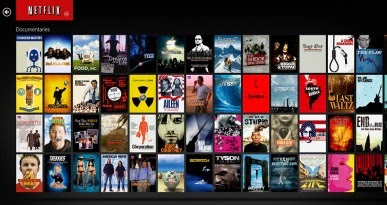
Se você não está satisfeito com os preços cobrados pelas operadoras de TV ou com os filmes oferecidos por elas, pode recorrer a serviços como a Netflix. A empresa trabalha, igualmente, com alugueis de filmes online mas é uma das maiores do mundo atualmente. A Netflix disponibiliza um modelo de assinatura semelhante ao do Spotify para que você possa ver seus filmes prediletos quando quiser e a hora que quiser. Por meio de um plano com pagamentos mensais, você tem o acervo completo da Netflix à sua disposição. São milhares de filmes, seriados e longas completos à livre escolha, para aquelas horas em que só queremos deitar no sofá, pegar uma coca cola, uma pipoca e aproveitar o tempo com a família.

iTunes
itunes-musicas

Como não poderia deixar de ser, o serviço que transformou o iPod e o iPhone como objeto de desejo continua reinando firme na web como um dos melhores programas para música e vídeo. Você pode baixar o iTunes para o seu computador e, ao inicializá-lo, automaticamente ele irá buscar por músicas e vídeos arquivados e os classificará por artista, álbum e gêneros, organizando todo o material. Mas a maior vantagem do iTunes em relação a outros serviços é sua loja online, que abriga milhares de títulos e opções para compra e download. Quando você compra uma faixa ou um álbum no iTunes por exemplo, ela passa a ser sua para sempre. Você pode ver ou ouvi-la quantas vezes quiser em seus dispositivos móveis. Além do enorme acervo de músicas, filmes e programas de TV, o iTunes é completamente sincronizado com sua conta Apple ou outros serviços da empresa. E não só para os fãs da maçã, o iTunes é um excelente programa de mídia para quem deseja se divertir em casa com seu computador.

Então é isso aí. Aproveitem e curtam bastante.

Dicas de como usar o Dropbox para Android

Se você está apenas começando com o aplicativo do Dropbox para Android ou já é um usuário de longa data, aqui estão 5 dicas úteis para ajudá-lo a obter o máximo de seu aplicativo. Essas dicas também o ajudará a tirar melhor proveito das atualizações do Dropbox e dos mais novos recentes recursos. Dito isso, vamos lá.

dropbox-android-dicas

1 - Compartilhe.

Mesmo que você esteja no seu celular, ainda vai desejar ser uma pessoa produtiva, por isso, com o aplicativo do Dropbox para Android, você pode selecionar e compartilhar arquivos ou pastas inteiras do seu telefone rapidamente e de um modo bem fácil. E, melhor que isso, será capaz também de ver o que está sendo compartilhado com os outros no novo Centro de Notificações do aplicativo. Para compartilhar, faça o seguinte: No app, toque no botão "Ação Rápida" ao lado do nome do arquivo e toque em "Compartilhar", depois, toque novamente em "Enviar para o Contato". A partir daí, é só digitar as primeiras letras do nome do destinatário e o app vai autocompletar. Toque em "Enviar" e pronto.

2 - Favoritos para acesso offline.

Está sem conexão? Sem problemas. Ao favoritar os arquivos no aplicativo do Dropbox você será capaz de vê-los mesmo quando estiver offline. Favoritar também é uma ótima maneira de marcar seus arquivos mais usados, ou marcar aqueles que você precisa para acessar rapidamente. Para favoritar os arquivos, faça o seguinte: Toque no botão "Ação Rápida" ao lado do nome do arquivo e depois em "Favorito". Imediatamente ele será salvo em uma pasta específica no seu aparelho, e você poderá acessar todos eles na aba Favoritos do app - com o ícone de uma estrela.

3 - Pesquise rapidamente.

Às vezes pode ser um difícil encontrar o que está procurando quando você tem um monte de arquivos armazenados no Dropbox, mas com a nova pesquisa dinâmica do app, você pode direcioná-la dentro de qualquer pasta. Para aproveitar a busca rápida do Dropbox, faça assim: Toque no botão de Menu e selecione "Procurar", em seguida digite a palavra ou o termo de sua consulta e pronto. Veja o resultado com seus próprios olhos.

4 - Gerencie arquivos em movimento.

Não basta acessar seus arquivos apenas quando estiver no smartphone, você também pode gerenciá-los. Com o Dropbox para Android, você pode fazer upload de qualquer arquivo que você tenha no seu dispositivo para sua conta rapidamente. E pode também renomear e movê-los dentro do próprio app, para qualquer uma pasta especifica organizando tudo conforme deseja. Para fazer o upload de arquivos, faça o seguinte: Na guia Arquivos, toque em "Menu" e depois em "Upload Aqui". Você vai então navegar no diretórios de arquivos de seu dispositivo para selecionar qualquer um arquivo para o upload. Já para renomeá-los, faça assim: Toque no botão "Ação Rápida" ao lado do nome da pasta ou arquivo e depois em "Mais" e em "Renomear". Daí, renomeie e salve.

5 - Selecione suas configurações.

Se preferir, você também pode obter mais recursos e espaço no Dropbox - e até ser um dos primeiros a receber os novos lançamentos. Para isso, faça o seguinte: I - Adicione uma senha: Isso ajuda a garantir que apenas pessoas com esta senha poderão acessar seu Dropbox. II - Faça login em sua conta para liberar os recursos beta: Esta é uma boa maneira, por exemplo, de obter acesso antecipado a novas funcionalidades e ter seu feedback integrado à futuras releases do produto. III - Faça um upgrade: você pode atualizar sua conta de dentro do próprio aplicativo (para uma versão Pro) usando um cartão de crédito ou pela Play Store. Isto lhe garante um maior espaço de armazenamento e novos recursos de segurança.

Pronto. E se você é como eu, que gosta do Dropbox, espero que essas dicas lhes sejam úteis. Até mais.

Como transformar arquivo PDF em Word e arquivo Word em PDF

Todos já sabem que os documentos em formato PDF são muito utilizados por profissionais para revistas, apostilas e versões digitais de livros. Os principais leitores de arquivos PDF que podem ser encontrados facilmente na web são o Adobe Reader e o Foxit Reader, e é bem provável que você já tenha um deles instalados em seu computador. Mas se você é um daqueles que utiliza muito o Office da Microsoft para seus trabalhos como usar os documentos PDF no Word 2013? Veja abaixo como fazer isso.

word-para-pdf

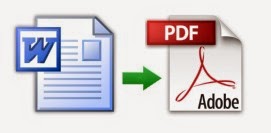
Para converter um arquivo do Word (extensão .docx) para um arquivo no formato PDF é muito fácil com o Word 2013. Basta abrir o documento e clicar em Salvar Como. Daí, escolher a pasta em seu computador onde irá salvar o arquivo e no campo Tipo selecionar formato PDF. Depois, é só clicar em Salvar. Pronto. Simples assim.

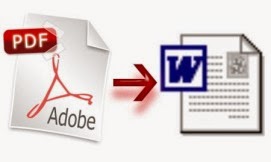
Agora se o que você quer é abrir um arquivo PDF no Word, editá-lo e depois salvá-lo no formato .docx (do Word) aí o processo é bem mais complicado. Recomendo que utilize um site online para fazer esta conversão ou um software especializado. Veja abaixo.

pdf-para-word

Modo online para conversão de PDF para Word.

Vá até o site PDF Online e clique no botão Upload a File to Convert. Escolha o arquivo no seu computador que quer converter e clique em Abrir. Aguarde então o site fazer a conversão e, em seguida, clique em Download para baixá-lo para seu computador novamente. Pronto. Agora é só abri-lo no Word.

Modo para conversão de PDF para Word via software.

Para esta função, acesse o site Free PDF to Word e clique no link de mesmo nome no canto superior esquerdo onde diz Baixar. O software também converte para Excel, EPUB, HTML, entre outros formatos. Após fazer o download do programa, instale o software First PDF. Com o programa já aberto em seu computador, clique em Selecionar PDF e escolha o arquivo que quer converter. Depois, clique em Ir para realizar a conversão. Agora é só abrir o arquivo no Word 2013 e ver como ficou a obra. 

Tudo simples. Até mais.

Repense: como evitar o Cyberbullying nas redes sociais

Já é do conhecimento geral que muitos internautas, homens e mulheres de todas as cores nas redes sociais, aproveitam-se do anonimato na Internet, e se utilizam de suas piores características pessoais como a inveja, o ciúme, ódio, mau-caratismo, etc. para perseguir e denegrir seus desafetos nas redes sociais. A intenção maléfica destas pessoas com suas vítimas é intimidar, difamar, humilhar e destruir a autoestima delas. É um método conhecido como Cyberbullying (para que não sabe, veja aqui o que é bullying) e é muito prejudicial a quem sofre esses ataques.

repense-rethink-publicar-rede-social

A surpresa, porém, é que este mês uma garota de apenas 14 anos, Trisha Prabh, criou um programinha esperto na Feira de Ciências do Google que, se não acaba, ao menos evita esta prática do Cyberbullying nas redes sociais.

O Repense (Rethink) é um software que faz perguntas aos internautas que tentam publicar algo difamatório ou mentiroso contra alguém. A ideia se baseia assim: o software faz um alerta aos usuários e adolescentes sobre o conteúdo ofensivo das mensagens que eles estão pensando em postar. O conceito é amparado na descoberta científica de que a parte do cérebro que controla a tomada de decisões nos jovens - e ajuda a pensar antes de agir - não está completamente formada antes dos 25 anos de idade.

Dessa forma, o Repense funcionaria como uma espécie de "anjo bom", que sussurra nos ouvidos desses jovens que publicar aquela mensagem pode não ser boa ideia.

O Repense é instalado em todas as redes sociais que você utiliza (Twitter, Facebook, WhatsApp, Google+, etc) e antes de você resolver postar uma mensagem para alguém ele faz perguntas do tipo: "Essa mensagem pode ser ofensiva para os outros. Você gostaria de parar, revisar e repensar antes de postar?".

O fato é que, após testes realizados em escolas públicas e privadas entre os muitos usuários do Repense (Rethink), 93% deles desistiram de publicar as mensagens quando receberam o alerta para repensar.

Isto, em parte, evitaria a pratica do Cyberbullying nas redes sociais, pois faria com que o "acusador" percebesse que a mensagem que vai enviar não o livraria de sanções, processos na justiça ou prejuízos futuros por estar atacando outra pessoa. O projeto foi apresentado na Feira de Ciências do Google e segue cotado. O resultado com os vencedores sai ainda este mês de Setembro. Boa sorte à pequena Trisha!

Transformando seu computador em um ponto de acesso Wi-Fi

Caso você não queira criar uma rede Ad-Hoc no Windows, então pode usar um programinha esperto como o Connectify para criar um ponto de acesso wireless em seu computador. A ideia dele é bem simples. Por exemplo, você tem uma conexão 3G ou banda larga, mas precisa usar seu smartphone ou tablet Android com a internet? Sem problemas. Mesmo sem uma rede Wi-Fi por perto disponível, basta utilizar o Connectify no PC que ele cria um Hotspot pra você. Veja como funciona.

connectify-conexao-wireless

Primeiro, acesse o site do Connectify e baixe o programa. Observe que lá existem duas versões do software, uma paga e outra gratuita. A versão Pro tem mais recursos e, com ela, você pode ter uma rede Wi-Fi por até 24 horas. Na versão gratuita, o ponto de acesso fica ativo somente por 90 minutos (uma hora e meia).

Dito isso, ao fazer o download do programa ele também pede o .NET Framework 4.5 ou a última versão desse software instalado em seu PC. Se você não o tiver, não se preocupe, ele baixa automaticamente do site da Microsoft. Aceite então os termos de licença do programa após baixá-lo e, quando terminar, reinicie o computador. Quando o Connectify se iniciar será preciso liberá-lo no Firewall do Windows. Na tela de aviso que surgirá escolha Redes Privadas e clique então em Permitir Acesso.

connectify-conexao-wireless-computador

Agora você verá uma barra lateral ativa do lado direito em sua área de trabalho (imagem acima), feche o tutorial do programa e digite um nome para sua rede na caixa onde diz Wi-Fi Name (ou Hotspot Name). Observe que o nome desta rede que irá criar, na versão gratuita, deverá começar com "Connectify" (Ex: Connectify PC do José), só na versão paga é que isto não é necessário. Após fazer isso, verifique então na segunda caixa se o adaptador de rede do seu PC descrito é o correto e daí clique em Start Hotspot. Pronto.

Na tela de seu computador irá surgir uma caixa laranja com uma senha aleatória e a indicação do tempo que você tem para navegar na rede (90 minutos). A partir daqui é só ligar o Wi-Fi no smartphone ou tablet Android, encontrar a rede wireless recém-criada, conectar-se à ela e correr pro abraço.

Como corrigir o Internet Explorer 11 quando ele dá pau

Enquanto a Microsoft não muda o nome de seu principal navegador, já deu pra perceber que, de fato, o Internet Explorer 11 foi a versão mais estável e segura da empresa. Embora a Microsoft esteja disposta a mudar o péssimo conceito que tem o navegador (só para lembrar: associam o nome do Internet Explorer ao diminutivo "IEca" que quer dizer "lixo") a versão 11 foi uma das melhores lançadas. É bem verdade, porém, que algumas vezes - raras vezes - o browser ainda pode travar, ou pior, parar no meio de um trabalho que você está fazendo. Por isso, sempre é possível recuperá-lo voltando a suas configurações originais.

Mas obviamente, se você não quiser voltar ao padrão de fábrica do Internet Explorer 11 para ter que destravá-lo (e perder seus dados), existem outras opções sem que isto seja necessário. Veja abaixo três métodos para restaurar o navegador da Microsoft quando ele dá pau.

IE-internet-explorer-onze-microsoft-browser

Opção 1: O problema de um travamento no IE 11 em geral são os complementos. Para resolver isso, pressione simultaneamente as duas teclas WIN+R e na caixa de busca que aparece digite iexplore -extoff e dê enter. O navegador vai abrir sem os complementos ativos. Se ele carregar, vá até a opção Gerenciar Complementos, selecione todos e depois clique em Desativar Todos. Após fazer isso, habilite um a um de seus complementos e vá reiniciando o IE 11 até descobrir qual é dos complementos que está travando o browser.

Opção 2: Caso o método acima não funcione e seu IE 11 continua a travar, baixe então o Windows Repair, uma ferramenta com aval da própria Microsoft em sua última versão no site Tweaking. Depois de instalar, siga os passos do assistente até chegar na guia Start Repairs. Nela, clique em Start e opte pela opção 06 – Repair Internet Explorer (traduzindo: reparar o Internet Explorer) e clique novamente em Start. O programa deve resolver o problema.

Se, por acaso, com essas medidas, o IE 11 se recusar a abrir, faça o seguinte para retorná-lo rapidamente a suas configurações padrões. Pressione WIN+R no teclado e digite inetcpl.cpl na caixa que aparece e dê ok. Nas Opções da Internet vá até a aba Avançado e clique no botão Redefinir. Assim, você retornará seu browser as configurações originais. Observe, porém, que antes disso, há uma caixinha onde está escrito Excluir Configurações Pessoais. Tente redefinir o IE 11 sem selecionar esta caixa (reinicie depois se for solicitado), caso não dê certo, volte e faça tudo de novo, desta vez deixando esta caixa marcada.

Então é só. Se você gosta e usa o IE, espero que estas dicas lhe tenham sido úteis. Até mais.

INOVApps: sua oportunidade de criar um aplicativo de sucesso

O Ministério das Comunicações está promovendo uma grande oportunidade para jovens desenvolvedores brasileiros ganharem uma boa grana e ter sucesso. É o concurso denominado INOVApps. Basta criar um aplicativo (claro, eu sei que não é fácil!) que seja útil para sua cidade, para a sociedade ou para o cidadão comum. Este aplicativo precisa ser inovador, eficiente e agregar uma proposta que contribua para o bem estar das pessoas.

inovapps-aplicativos-android-ios-windowsphone

Para valorizar o concurso, o governo forneceu incentivos e uma lista de categorias onde o jovem desenvolvedor pode buscar inspiração para elaborar e criar o seu aplicativo. As áreas são; Direito e Defesa do Consumidor, Saúde, Educação/Ensino, Mobilidade Urbana, Segurança Pública, Turismo e Grandes Eventos, Difusão e Campanhas de Utilidade Pública, Gestão Colaborativa e Tratamento de Indicadores de Políticas Públicas.

Como está escrito no site do projeto: "O Concurso selecionará 25 projetos inéditos e originais de aplicativos de interesse público para dispositivos móveis com prêmio no valor de R$ 80 mil para cada app selecionado; e outros 25 jogos sérios, com prêmio no valor de R$ 100 mil para cada jogo selecionado".

Os apps e games podem ser para as plataformas Android, iOS, BlackBerry, Windows Phone, Ginga (TV) e HTML 5. Outras informações e inscrição, acesse o site do Ministério das Comunicações.

Então, está agora esperando o que? Vá tirar aquela sua velha ideia da gaveta e mãos a obra. Crie algo novo e sério, pense fora da caixa e boa sorte!