Mostrando postagens com marcador Wi-Fi. Mostrar todas as postagens

Conheça o Li-Fi, uma conexão à Internet na velocidade da Luz

O mundo precisa evoluir sempre. E uma das principais formas de evolução do tempo e das coisas está baseada hoje na tecnologia. Hoje, com a internet, podemos fazer coisas que, no passado, jamais sonhávamos em fazer. A internet nos proporciona, além de entretenimento e informação, um enorme ganho em nossa produtividade diária. São novas formas de trabalhar, de fazer mais com menos no trabalho, e de auferir e aumentar as possibilidades de mais lucros. Hoje, por exemplo, existem empresas que vivem somente no mundo virtual e já são tão ou mais bem sucedidas do que aquelas empresas físicas, de barro e tijolo.

A tecnologia Wi-Fi foi um ganho surpreendente naquilo que depois tornou-se um engasgo da internet, a velocidade. Mas era preciso fazer mais, pois com a chegada de novas demandas, a tendência era que todas as coisas ficassem ainda mais urgentes e necessárias. Então para melhorar a velocidade da internet, e para que ela chegasse a todos os cantos do Globo, vários profissionais se debruçavam – e ainda se debruçam - dia e noite em pesquisas para acelerar a velocidade da rede. Foi num desses estudos que surgiu o protocolo Li-Fi (Light Fidelity), uma evolução do Wi-Fi, a internet sem fio. Está curioso para saber o que é? Então, nos acompanhe.

Li-Fi, Internet, Wi-Fi, Luz

O Li-Fi é um padrão descoberto recentemente que permite que a velocidade da conexão à internet seja feita através da luz. Significaria, em tese, colocar nas lâmpadas que hoje estão em sua casa, chips de conexão à rede que seriam potencializados pela energia comum e acelerariam sua conexão. Todo o projeto foi elaborado e está sendo organizado pelo Instituto de Edimburgo e pesquisadores da Universidade de Oxford (EUA) já atingiram velocidades de até 224 GB por segundo com o Li-Fi.

O Li-Fi seria, por exemplo, uma evolução do Wi-Fi, a internet sem fio que conhecemos mas com conexões ultravelozes. Com esse novo padrão, você poderia baixar 20 filmes e seriados em alguns poucos segundos. Muitos pesquisadores falam em utilizar lâmpadas de LED que são mais econômicas e iluminam melhor, aliando assim o útil ao agradável.

Inicialmente, essas lâmpadas de LED seriam adaptadas com um processador para a transmissão de dados. E em um primeiro momento, estas lampadas poderiam ser caras, mas com a popularização, os preços logo iriam cair. Sem contar o fato de que, como existem hoje lâmpadas em todos os lugares, haveria então conexão sem fio em todos os locais, o que significa ser bastante promissor. O Li-Fi, segundo os especialistas no assunto, é o futuro da conexão sem fios à internet.

Portanto, já podemos imaginar, por exemplo, escolas, aeroportos, hospitais, casas, parques, ruas (por causa dos postes), todos os lugares com internet ultraveloz. Tudo através da luz e com um enorme benefício para todos. A nova tecnologia está recebendo constantes investimentos por parte de empresas e governos e muito em breve estará entre nós.

Oxalá, que chegue logo!

Como assistir filmes e conteúdos bloqueados em seu computador

Não é nenhuma surpresa pra ninguém a existência, atualmente, de sites e programas que possibilitam o acesso à filmes, videos e todo tipo de conteúdo bloqueado na internet. Muitos desses sites, em verdade, atuam até de forma legal. Um dos métodos mais utilizados hoje para isso é, por exemplo, a modificação do número DNS de um computador, além também da utilização de uma VPN. Hoje, vamos falar do UnoTelly, um serviço que muda os números DNS de seus aparelhos e contorna as restrições, para que você possa assistir filmes e vídeos inacessíveis em seu país.

unotelly-ver-filmes-bloqueados-dns

Alguns serviços de filmes e vídeos por streaming como, por exemplo, o Netflix e o Hulu, tem conteúdos bloqueados para alguns paises. O acervo deles, no entanto, é bem maior, mas aqui no Brasil, há apenas uma pequena parcela desses filmes ou seriados para assistir. Com a utilização do UnoTelly, é possível ver todo o acervo desses filmes e vídeos de cada site/serviço. Veja abaixo como funciona.

Primeiro, acesse o site oficial e clique no botão Try for Free para criar uma conta no UnoTelly. Agora, insira um nome, e-mail, uma senha e clique em Sign Up. Na tela que surgirá, indique o aparelho ou sistema que usará para assistir os conteúdos bloqueados de outros canais. Na outra tela, anote os números fornecidos pelo UnoTelly que aparecem respectivamente nos campos Primary DNS e Secondary DNS, e que significa em português DNS primário e DNS secundário.

Agora, no seu computador, vá ao Painel de Controle do Windows, acesse Rede e Internet e depois em Exibir o status e as tarefas de rede, clique em Alterar as configurações do adaptador. Se você estiver utilizando uma conexão Wi-Fi, clique com o botão direito do mouse sobre essa conexão e escolha Propriedades. Caso a conexão seja via cabo de rede ou 3G/4G modem, clique com o botão direito sobre a opção Conexão Local.

Na caixa de diálogo que surge Propriedades da Conexão selecione Protocolo TCP/IP Versão 4 (TCP/IP/IPv4) e clique em Propriedades. No campo Usar os seguintes endereços de servidor DNS, coloque então os números fornecidos pelo UnoTelly (aqueles que você anotou anteriormente) e dê Ok. Pronto, é só isso. Abra então o navegador, vá a seu site favorito e acesse os filmes, vídeos e veja os conteúdos que estavam bloqueados em seu país. Muito fácil, não?

Lembrando que, se você quiser retornar a configuração original no computador, basta refazer os passos acima e no final escolher a opção Obter o endereço dos servidores DNS automaticamente. O UnoTelly é um serviço pago, mas há também uma opção de uso gratuito apenas por alguns dias. Vale a pena. Até a próxima.

Como criar uma rede Ad Hoc no Windows e para que serve

Algumas vezes para enviarmos arquivos de um computador para outro sem que um deles tenha uma conexão à internet - ou sem que haja um sinal Wi-Fi por perto - pode ser algo difícil. Mas, felizmente, mesmo tendo apenas um único computador com acesso à internet disponível, podemos, ainda assim, criar uma rede ad-hoc nele e acessar normalmente a web com o outro PC. Achou complicado? Veja abaixo como é simples de fazer isto em um computador com Windows.

windows-rede-ad-hoc-computador

Criando uma rede Ad-hoc para comunicação de computador a computador.

Há uma maneira prática e rápida de fazer isso e com as próprias ferramentas nativas do Windows. Se você tiver um aparelho com iOS ou Windows Phone será ainda melhor, pois poderá se conectar com estes dispositivos utilizando a rede criada. Vamos aos passos.

Primeiro, no seu computador com acesso à internet (pode ser o que tem uma rede cabeada desde que ele tenha uma placa wireless ou um adaptador de rede sem fio) vá em Painel de Controle e Central de Rede e Compartilhamento. Lá, escolha Configurar uma nova Conexão ou Rede e depois clique em Configurar uma rede Ad-hoc sem fio (computador a computador).

Após estes passos, você estará montando uma nova rede, portanto, digite um nome de identificação (SSID) para ela e deixe-a com o tipo de segurança ajustado para WPA2. No último campo, digite uma senha para essa rede (escolha uma senha difícil de ser descoberta) e clique em Próximo. Daí, aguarde que o sistema crie e configure a sua nova rede automaticamente.

Pronto. Com a rede devidamente já criada, siga para Alterar Configurações do Adaptador (no seu computador com acesso à Internet) e selecione o adaptador que conecta o seu PC à rede. Vá em Alterar as Configurações desta Conexão e Compartilhamento e, em seguida, marque a caixa onde diz Permitir que outros usuários da rede se conectem através da conexão deste computador com a internet. Dê Ok e pronto. A partir daí, você já poderá estabelecer conexão de um computador com outro, ou de qualquer um dispositivo móvel com Android, Windows Phone ou iOS.

Nos seus dispositivos móveis, é só ligar o sinal Wi-Fi, encontrar a rede, digitar a senha criada anteriormente e navegar.

Lembrando que uma rede Ad-hoc é útil para compartilhar dados, mas sua velocidade de sinal não se assemelha a de um ponto de acesso convencional, portanto, para que se tenha uma melhor qualidade é preciso que ambos os dispositivos conectados fiquem próximos um ao outro.

Este tutorial foi feito no Windows 7. Se ainda estiver com dúvidas, deixe-a nos comentários ok. Até mais.

O que é e como funciona o Projeto Loon do Google

O Projeto Loon é um plano ousado e ambicioso do Google que tem o objetivo de, por meio de balões flutuando nos limites da atmosfera, levar internet às pessoas das partes mais remotas e inacessíveis do mundo.

Os balões utilizados pelo Google são semelhantes àqueles utilizados pelas empresas de meteorologia para monitorar o clima e a temperatura de regiões. Os balões flutuam na estratosfera em uma altitude de pelo menos 18 km, e enviam sinais de internet sem fio às pessoas que estão embaixo.

internet-wireless-projeto-loon-google

Para que não haja erros, cada balão tem equipamentos movidos a energia solar, como os controladores de altitude e sensores GPS. Isto serve para que eles possam subir e descer em diferentes correntes de ar, conforme seu posicionamento e necessidade. Para que uma pessoa pudesse se conectar ao sinal de internet enviado dos balões é necessário apenas que ela tivesse um receptor como as antenas parabólicas.

Nos EUA, o projeto já está em pleno funcionamento, e a Google não cobra pela conexão via cabo fornecida, é totalmente gratuito. Com esse arrojado projeto Loon, que tem o potencial de chegar a lugares inteiramente inacessíveis e até a desertos, a Google acredita que usuários conectados podem atingir velocidades de internet semelhantes até a do atual 3G, o que em si seria suficiente para enviar e-mail e acessar redes sociais.

Um único problema, no entanto, seriam as flutuações do sinal, que pode causar lentidão em serviços de streaming, na hora de assistir vídeos do YouTube ou no Skype. Apesar disso, o projeto ainda deve melhorar bastante e a tendência é que seu sinal, realmente, chegue as regiões mais remotas do mundo.

Você já imaginou enviando para mim um e-mail lá do meio do deserto do Saara?

Isto, sem dúvida, só o Google é capaz de realizar.

Dicas de como usar o Dropbox para Android

Se você está apenas começando com o aplicativo do Dropbox para Android ou já é um usuário de longa data, aqui estão 5 dicas úteis para ajudá-lo a obter o máximo de seu aplicativo. Essas dicas também o ajudará a tirar melhor proveito das atualizações do Dropbox e dos mais novos recentes recursos. Dito isso, vamos lá.

dropbox-android-dicas

1 - Compartilhe.

Mesmo que você esteja no seu celular, ainda vai desejar ser uma pessoa produtiva, por isso, com o aplicativo do Dropbox para Android, você pode selecionar e compartilhar arquivos ou pastas inteiras do seu telefone rapidamente e de um modo bem fácil. E, melhor que isso, será capaz também de ver o que está sendo compartilhado com os outros no novo Centro de Notificações do aplicativo. Para compartilhar, faça o seguinte: No app, toque no botão "Ação Rápida" ao lado do nome do arquivo e toque em "Compartilhar", depois, toque novamente em "Enviar para o Contato". A partir daí, é só digitar as primeiras letras do nome do destinatário e o app vai autocompletar. Toque em "Enviar" e pronto.

2 - Favoritos para acesso offline.

Está sem conexão? Sem problemas. Ao favoritar os arquivos no aplicativo do Dropbox você será capaz de vê-los mesmo quando estiver offline. Favoritar também é uma ótima maneira de marcar seus arquivos mais usados, ou marcar aqueles que você precisa para acessar rapidamente. Para favoritar os arquivos, faça o seguinte: Toque no botão "Ação Rápida" ao lado do nome do arquivo e depois em "Favorito". Imediatamente ele será salvo em uma pasta específica no seu aparelho, e você poderá acessar todos eles na aba Favoritos do app - com o ícone de uma estrela.

3 - Pesquise rapidamente.

Às vezes pode ser um difícil encontrar o que está procurando quando você tem um monte de arquivos armazenados no Dropbox, mas com a nova pesquisa dinâmica do app, você pode direcioná-la dentro de qualquer pasta. Para aproveitar a busca rápida do Dropbox, faça assim: Toque no botão de Menu e selecione "Procurar", em seguida digite a palavra ou o termo de sua consulta e pronto. Veja o resultado com seus próprios olhos.

4 - Gerencie arquivos em movimento.

Não basta acessar seus arquivos apenas quando estiver no smartphone, você também pode gerenciá-los. Com o Dropbox para Android, você pode fazer upload de qualquer arquivo que você tenha no seu dispositivo para sua conta rapidamente. E pode também renomear e movê-los dentro do próprio app, para qualquer uma pasta especifica organizando tudo conforme deseja. Para fazer o upload de arquivos, faça o seguinte: Na guia Arquivos, toque em "Menu" e depois em "Upload Aqui". Você vai então navegar no diretórios de arquivos de seu dispositivo para selecionar qualquer um arquivo para o upload. Já para renomeá-los, faça assim: Toque no botão "Ação Rápida" ao lado do nome da pasta ou arquivo e depois em "Mais" e em "Renomear". Daí, renomeie e salve.

5 - Selecione suas configurações.

Se preferir, você também pode obter mais recursos e espaço no Dropbox - e até ser um dos primeiros a receber os novos lançamentos. Para isso, faça o seguinte: I - Adicione uma senha: Isso ajuda a garantir que apenas pessoas com esta senha poderão acessar seu Dropbox. II - Faça login em sua conta para liberar os recursos beta: Esta é uma boa maneira, por exemplo, de obter acesso antecipado a novas funcionalidades e ter seu feedback integrado à futuras releases do produto. III - Faça um upgrade: você pode atualizar sua conta de dentro do próprio aplicativo (para uma versão Pro) usando um cartão de crédito ou pela Play Store. Isto lhe garante um maior espaço de armazenamento e novos recursos de segurança.

Pronto. E se você é como eu, que gosta do Dropbox, espero que essas dicas lhes sejam úteis. Até mais.

Transformando seu computador em um ponto de acesso Wi-Fi

Caso você não queira criar uma rede Ad-Hoc no Windows, então pode usar um programinha esperto como o Connectify para criar um ponto de acesso wireless em seu computador. A ideia dele é bem simples. Por exemplo, você tem uma conexão 3G ou banda larga, mas precisa usar seu smartphone ou tablet Android com a internet? Sem problemas. Mesmo sem uma rede Wi-Fi por perto disponível, basta utilizar o Connectify no PC que ele cria um Hotspot pra você. Veja como funciona.

connectify-conexao-wireless

Primeiro, acesse o site do Connectify e baixe o programa. Observe que lá existem duas versões do software, uma paga e outra gratuita. A versão Pro tem mais recursos e, com ela, você pode ter uma rede Wi-Fi por até 24 horas. Na versão gratuita, o ponto de acesso fica ativo somente por 90 minutos (uma hora e meia).

Dito isso, ao fazer o download do programa ele também pede o .NET Framework 4.5 ou a última versão desse software instalado em seu PC. Se você não o tiver, não se preocupe, ele baixa automaticamente do site da Microsoft. Aceite então os termos de licença do programa após baixá-lo e, quando terminar, reinicie o computador. Quando o Connectify se iniciar será preciso liberá-lo no Firewall do Windows. Na tela de aviso que surgirá escolha Redes Privadas e clique então em Permitir Acesso.

connectify-conexao-wireless-computador

Agora você verá uma barra lateral ativa do lado direito em sua área de trabalho (imagem acima), feche o tutorial do programa e digite um nome para sua rede na caixa onde diz Wi-Fi Name (ou Hotspot Name). Observe que o nome desta rede que irá criar, na versão gratuita, deverá começar com "Connectify" (Ex: Connectify PC do José), só na versão paga é que isto não é necessário. Após fazer isso, verifique então na segunda caixa se o adaptador de rede do seu PC descrito é o correto e daí clique em Start Hotspot. Pronto.

Na tela de seu computador irá surgir uma caixa laranja com uma senha aleatória e a indicação do tempo que você tem para navegar na rede (90 minutos). A partir daqui é só ligar o Wi-Fi no smartphone ou tablet Android, encontrar a rede wireless recém-criada, conectar-se à ela e correr pro abraço.

BeWi-Fi: Veja como turbinar a sua rede sem fio

A empresa Telefónica está testando na cidade de Barcelona, Espanha, um novo sistema de aceleração da Internet que irá revolucionar a nossa capenga rede sem fio. Usuários que estão testando o projeto conhecido como BeWifi afirmam que suas conexões de rede Wireless acelerou em 100%.

bewifi-telefonica-rede-sem-fio-wireless

O projeto BeWifi é uma boa novidade no setor e consiste no uso da largura de banda ociosa de diversos roteadores wi-fi para acelerar a Internet de quem estiver online. A Telefónica começou a trabalhar nesse projeto quando, após estudos, percebeu que muitas pessoas que usam a rede mantém seus roteadores ligados o tempo todo mas só entram nela ocasionalmente. O BeWifi aproveita a banda ociosa e distribui a conexão em alta frequência para aquele usuário que estiver online no momento. Se todos vierem a ficar online então a velocidade contratada de cada um voltaria a padrão. Como essa conexão só seria acessada quando não estivesse em uso, os usuários na rede não podem ver os dados uns dos outros. Ou seja, o BeWifi é tão seguro quanto as outras conexões wireless.

A ideia do projeto se baseia em coletividade e mostra que, em um prédio com vários apartamentos por exemplo, uma série de roteadores em cada um forneceria uma conexão boa e veloz para todos os moradores. Na verdade, quanto mais roteadores, mais a conexão ficaria melhor. Isto significa que mesmo que aquele seu plano de dados seja fraco (poucos MBs), ao utilizar o BeWifi você poderia fazer downloads de grandes arquivos rapidamente, como se estivesse em uma conexão super veloz, não é interessante?

Ao utilizar a banda de outros usuários que estivessem offline você, por exemplo, reforçaria a sua velocidade de conexão - e só voltaria ao padrão contratado quando todos ficassem online. É uma excelente ideia. Em Barcelona, todos estão adotando esta nova forma de acelerar sua rede sem fio. Aqui no Brasil, ainda não chegou, mas estou na torcida para que chegue logo.

*Assista um vídeo com o projeto

Como usar aplicativos Android diretamente pelo computador

Você sabia que pode usar os seus aplicativos prediletos do Android também no computador? Pois é. Pode sim. Já há softwares emuladores na web que simulam o ambiente do sistema Android dentro de um computador. Para nós, essa idéia é útil, pois podemos testar os aplicativos antes de baixá-los para nossos smartphones. E em verdade, desenvolvedores também usam estes programas emuladores para testar e "estressar" suas criações, e só depois enviá-los oficialmente à loja do Google para comercialização. Abaixo conheça os dois principais programas emuladores. Para utilizá-los é simples: baixe-o, instale e, em seguida, baixe os aplicativos Android que deseja usar com ele. O único requisito é ter - e entrar - com a sua conta do Google, como você já faz no smartphone.

YouWave

emulador-android-youwave

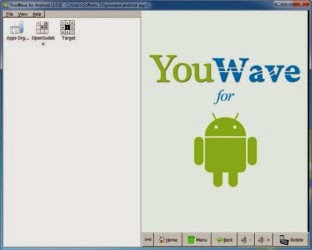
O YouWave é um dos mais utilizados emuladores Android no computador. O programa é bem fácil de usar. Você vai no site oficial, baixa e executa o arquivo e ele já estará funcionando. Daí é só entrar com sua conta Google e pronto. Igual como no smartphone, o programa traz em seu simulador as lojas do Google Play, Amazon, etc, para você baixar os apps. É bom lembrar que em PCs com pouca memória (2 GB ou menos) o programa pode rodar lento em algumas situações ou travar - mesmo que você esteja rodando outros programas no computador. O motivo é que ele consome muita memória, portanto usar 4 GB é o ideal. No geral, o YouWave cumpre bem suas funções. O destaque negativo do software fica pelo fato de não usar a webcam e o microfone do PC com os apps.

BlueStacks
emulador-android-bluestacks

Não tão bonito na aparência como o YouWave, o BlueStacks simula bem a interface tradicional do Android. A vantagem dele em relação ao YouWave está nos seus outros recursos. O BlueStacks usa a webcam e o microfone do PC para os apps e não trava em quase nenhum game pesado. Outra vantagem é que, com ele, é possível sincronizar os apps já instalados no smartphone sem precisar baixá-los. Tudo fica como estava no celular. O BlueStacks é considerado por desenvolvedores como sua principal plataforma de testes e emulação. Seu ponto forte é o suporte a um grande número de aplicativos e games, e por sua estabilidade. O programa é gratuito por 10 dias e está em inglês. Ainda não foi traduzido para o português, mas isto não impede você de usá-lo, pois, mesmo sem muito conhecimento do idioma, ele é intuitivo.

Então é isso, amigos. Baixe o programa de sua preferência e divirtam-se.

Pontos de ônibus com acesso Wi-Fi grátis em Recife

A empresa CittaBus, em convênio com o governo do estado de Pernambuco, está promovendo acesso gratuito a Internet para a população por Wi-Fi em dez pontos de ônibus no centro do Recife. A ideia é que através do acesso à rede, as pessoas possam enviar mensagens rapidamente, checar se seu ônibus já está chegando, compartilhar fotos nas redes sociais e inúmeras outras coisas.

ponto-onibus-wi-fi-recife-pernambuco

A rede de acesso da CittaBus é gratuita e o usuário, com seu smartphone ou tablet, só precisa identificar o sinal e entrar, não há senha. As paradas de ônibus locais que fornecem o acesso são:

  • Avenida 17 de agosto – em frente ao Burger King de Casa Forte
  • Avenida Agamenon Magalhães – em frente ao Hospital Português
  • Avenida Agamenon Magalhães – ao lado da Embratel
  • Avenida Agamenon Magalhães – Praça do Parque Amorim
  • Avenida Rui Barbosa – em frente ao Colégio Damas
  • Avenida Rosa e Silva – em frente ao Hospital Ulisses Pernambucano
  • Rua Bandeira Filho – em frente Clube Português
  • Rua Joaquim Nabuco – ao lado do Hospital Santa Joana
  • Rua da Aurora – em frente à Agência da Trabalho
  • Largo da Paz - Praça do Largo da Paz em Afogados

O Aplicativo da CittaBus para Android também informa sobre a chegada e a partida de todos os ônibus da região metropolitana do Recife. Uma mão na roda.

Como proteger seu smartphone de vírus, malware e ataques hackers

Com a popularização dos tablets e smartphones e a preferência destes aparelhos pelos jovens, também tornou-se comum que hackers, crackers e falsários inventem novas formas de invadir esses aparelhos para roubar os dados de usuários. Pesquisa recente do Webroot revelou que ameaças desse tipo cresceram 384% em 2013, tanto em dispositivos Android como para iOS.

smartphone-ataque-hacker-virus-malware

Os aplicativos e programas invasores são criados sob medida para capturar os dados pessoais dos desavisados, roubar senhas bancárias digitadas no aparelho e enviá-las anonimamente para o criminoso, sem que o usuário se dê conta. Por isso, engana-se quem pensa que não precisa de proteção em seus smartphones. Mesmo para uma plataforma de código aberto como Linux (Android) ou o iOS (Apple), várias são as noticias de invasões nestes dispositivos sob a forma de aplicativos malwares.

Felizmente, você pode evitar a contaminação e as ameaças desses programinhas potencialmente perigosos. Conheça abaixo as principais dicas de proteção aos tablets e smartphones e as brechas deixadas pelos usuários que, geralmente, são utilizadas pelos ladrões.

1 - Sistema lento: A utilização dos recursos do sistema por apps e programas nocivos instalados sem sua permissão pode deixar o smartphone muito lento. Preste atenção se ocorrer.
2 - Publicidade: Cuidado com publicidades, anúncios e programas executados no aparelho sem a sua permissão. Isto pode ser a evidência de que há malwares instalados.
3 – Ligações: Smartphones infectados podem disparar mensagens de texto via SMS a todos os contatos de sua agenda sem a sua permissão, e podem também fazer ligações telefônicas. Se isto estiver acontecendo, é um mau sinal.
4 – Bateria: Além de alterar as funções dos botões do aparelho, os malwares também podem descarregar rapidamente a bateria e desligar o smartphone "de surpresa", mesmo quando a bateria ainda estiver com 20% da carga. Fique atento à esses detalhes.
5 – Conexão: Preste muita atenção quando a conexão 3G, o Wi-Fi ou o Bluetooth liga sozinho. Se isto ocorrer, pode ser um sinal claro de um invasor em seu aparelho.

Por último, lembre-se que o correto é somente baixar apps das lojas oficiais (Google Play e Apple Store) e ficar atento às solicitações destes programas na hora da instalação. Um wallpaper, por exemplo, não precisa de acesso à seus contatos, pode ser um vírus disfarçado. Outras dicas são: Não clicar em links de e-mails e de SMS como os do WhatsApp; Rejeitar pedidos de conexão Bluetooth de desconhecidos; Verificar a área de comentários dos apps nas lojas, para ver se há reclamação ou alguém reportando problemas com o aplicativo; Manter o sistema atualizado e instalar um bom Antivírus.

Espero que essas dicas sejam úteis para você e, se não evitar, ao menos o previna da perca de seus dados pessoais. Como solução de bons programas antivírus e anti-malware, eu recomendo o Kaspersky Internet Security e o MalwareBytes. Até a próxima.

Como proteger seu roteador e impedir invasões à sua rede

Ninguém gostaria de ter sua rede invadida por hackers ou por pessoas mal intencionadas, por isso, é necessário proteger o principal meio de acesso à rede: o seu roteador. É comum as pessoas descuidarem desse fato ou deixar o trabalho a cargo de terceiros. E, pra piorar, os roteadores saem de fábrica em modo padrão, ou seja, com um sistema de segurança frágil.

O site RouterPasswords listou, recentemente, as principais senhas encontradas em diversos modelos e marcas de roteadores. Basta uma rápida busca e, pronto, está tudo lá. Cabe ao usuário então, após comprar um roteador novo para sua rede, visitar o site do fabricante do modelo, atualizar o firmware (se for preciso), mudar a senha padrão e fazer as devidas configurações de segurança e proteção. Abaixo, veja algumas dicas que servem para todos os tipos de roteadores. São dicas universais, que não servem apenas a um modelo específico. Você deve buscar a marca e o modelo de seu aparelho e guardar as orientações. Aproveitem.

roteador-protocolo-segurança-invasão-rede

Senha Padrão: Esta é a principal e primeira medida a ser tomada. Você deve mudar a senha padrão. Dependendo do firmware de seu roteador, esta opção pode estar numa seção de nome "Wireless" ou semelhante. E você deve alterar a senha para uma com letras, números e caracteres para fortalecê-la. Aproveite e mude também o protocolo de segurança para WPA2 (se ele já não for padrão). O WPA2 é um modo seguro de autenticação e criptografia em redes sem fio.

Botão WPS: Esse é um método simples de segurança que facilita que outros usuários acessem a sua rede sem usarem a senha. O modo WPS oferece um PIN para o acesso de qualquer pessoa à rede. Se você quiser ter mais segurança, desabilite essa opção nas configurações de seu roteador.

Firmware: Como todos os outros dispositivos que acessam Internet, os roteadores também recebem atualizações de segurança. Porém, com eles, é você quem deve fazer uma visita manual e periódica ao site do fabricante para saber se há uma nova atualização. Diferente de outros dispositivos como celulares, PCs, GPS, os roteadores não recebem as atualizações de segurança automaticamente.

Rede Oculta: As redes Wi-Fi configuradas e recém-criadas apresentam, geralmente, o nome do fabricante do roteador ou do provedor de acesso por padrão. Qualquer pessoa, com um dispositivo e Wi-Fi ligado, pode ver sua rede ativa (embora não possa entrar). Como hackers são pessoas espertas, só saber essas informações pode ser o suficiente para eles. Não dê sopa ao azar. Para ter mais segurança, oculte sua rede nas configurações do roteador. Caso não seja possível fazer isso no seu modelo, coloque, ao menos, o mínimo de informação visível de seu hotspot.

Acesso Remoto: Para acessar as configurações do seu roteador, você precisa visitar uma página na web do fabricante do modelo. Se o acesso remoto estiver habilitado por padrão, qualquer pessoa de qualquer computador em qualquer parte do mundo, de posse de seu login e senha, pode entrar e mudar as configurações. Certifique-se que o acesso remoto ao seu roteador está desabilitado por padrão, e se não estiver, desabilite-o.

Filtro MAC Address: Se você quer que sua rede de internet seja acessada somente por alguns IPs ou dispositivos específicos, faça o seguinte: nas configurações do roteador, crie filtros para endereços MAC. Todos os aparelhos que conectam redes tem um endereço MAC padrão. Neste caso, após fazer isso, somente os aparelhos com os endereços que você listou podem entrar em sua rede. É uma forma de segurança alta, pois todos os outros dispositivos que não estiverem na lista - e mesmo que seus donos saibam sua senha wi-fi - não terão acesso.

Estas dicas são básicas, mas essenciais para quem quer deixar sua net mais segura e assim impedir invasões à ela. Como todos nós sabemos, na web tem muitos espertinhos querendo se aproveitar de uma rede alheia. Até mais.

Obs: para realizar qualquer uma das mudanças citadas acima, veja os detalhes nas configurações de seu roteador.

Aprenda como monitorar sua casa à distancia

É óbvio que, quando saímos de férias e decidimos fazer aquela viagem planejada, também queremos saber como está a nossa casa mesmo à distância. Por exemplo, será que a diarista está vindo uma vez por semana conforme combinado? Será que alguém está tentando arrombar as portas?... Felizmente, com a ajuda da internet e de alguns aplicativos, é bem fácil monitorar a nossa residência mesmo que estejamos a léguas de distancia. Basicamente, a ideia desses programas é a seguinte: você instala um software em seu computador e um aplicativo no smartphone (ou tablet) e, conectado à web, monitora a sua casa remotamente. Há várias funções nestes apps que fazem com que cumpram esta proposta muito bem. Abaixo, vamos conhecer três desses serviços.

CamCloud

camcloud-monitoramento-de-casas

O CamCloud monitora ambientes de residências e armazena os dados na nuvem. O serviço não traz nenhum software para instalar no computador, com ele tudo é feito via web. É compatível com diversos tipos de câmeras e até com a webcam do PC. Para utilizá-lo, você faz então o download do app no seu Android (também há versão para iOS), cria uma conta e insere o ID da câmera (ou das câmeras) que deve ser monitorada. Depois, faz login no aplicativo e pode ver a câmera em ação de qualquer lugar que estiver. E você também pode gravar vídeos e o áudio do ambiente. Na versão paga, dá para inserir várias câmeras, já na versão gratuita, permite monitorar uma única câmera, porém, as gravações são ilimitadas. A qualidade das imagens nos vídeos é excelente. Muito bom.

iSPY
ispy-monitoramento-de-casas

O iSPY é uma ferramenta completa, cheia de recursos e bem fácil de utilizar. Funciona perfeitamente com webcams, microfones de PC e diversas câmeras IP. Para começar, primeiro você vai ao site oficial e baixa o software para Windows (XP, 7 ou 8), abre uma conta e, em seguida, configura as câmeras IP que deseja usar. Após isso, o iSPY irá identificar e gravar qualquer movimento e transmitirá imediatamente esta informação para seu e-mail. Através do aplicativo e, diretamente pelo smartphone, você monitora a sua residência, empresa ou galpão em qualquer lugar que estiver. A versão gratuita do iSPY permite monitorar equipamentos de uma única rede, já a paga, oferece conexão externa e faz backups dos vídeos para o YouTube, além de enviar alertas por SMS ou Twitter. Até ontem, a assinatura mensal estava por U$ 7,95 dólares. Sem dúvida, muito útil.

iCAM
icam-monitoramento-de-casas

Com o aplicativo para Android (ou iOS), o iCAM permite monitorar até 16 câmeras IP e webcams, tanto por meio de uma conexão Wi-Fi, 3G ou 4G. A vantagem do iCAM é que ele inclui um sensor de identificação de movimento que lhe dá o poder de definir pontos específicos de sua casa que devem ser monitorados como, por exemplo, a janela, o berço do bebê, a porta da frente da casa, entre outros. O programa também envia notificações por email ou SMS assim que identifica um movimento estranho no local. Se quiser usufruir de todos os recursos que ele oferece, primeiro, você deve instalar o software no computador e depois o aplicativo em seu smartphone ou tablet. A versão paga, até ontem, custava U$ 5 dólares. Embora não seja muito intuitivo para configurá-lo no PC, o iCAM é um dos mais completos e robustos em recursos de monitoração. Vale o investimento.

Então amigos, é isso aí. Com qualquer um dos apps citados, você, com certeza, estará bem informado sobre sua residência, mesmo quando estiver distante, curtindo as merecidas férias numa praia.

Ruas com acesso Wi-Fi gratuito no Recife

O governo de Pernambuco, em parceria com a empresa Surfix do Porto Digital, está disponibilizando acesso gratuito à Internet via wi-fi à toda população recifense. A ideia é que, com a proximidade do Carnaval, as pessoas acessem a internet e enviem fotos do carnaval pernambucano nas redes sociais, divulgando mais ainda o evento. O acesso é gratuito e as pessoas não precisarão fazer um cadastro. Veja quais são as ruas do Recife em que você pode se conectar à rede.

carnaval-recife-ruas-wifi-gratis

Ruas com acesso Wi-Fi grátis no Recife:

Rua do Bom Jesus, Avenida Marquês de Olinda, Avenida Barbosa Lima, Marco Zero, Rua Vigário Tenório, Rua da Moeda e Paço Alfândega, todas localizadas no bairro do Recife Antigo.

O projeto que iniciou no dia 17 de Janeiro e se estende até o dia 14 de Março, pode ser prorrogado por mais tempo segundo a Secretaria de Turismo de PE. A Surfix colocou em cada rua roteadores nos postes que recebem o sinal da central e, assim, basta acessar o seu smartphone, notebook ou celular para se conectar. O link tem 10 MB de velocidade, e é suficiente para navegar na Net, enviar imagens, acessar e-mails, baixar músicas e fotos em alta resolução, programas, etc.

Então, vai ficar aí esperando o quê? E estando próximo aos locais é só ligar o celular, se conectar e aproveitar!

Como fazer para seu smartphone Android tornar-se um Roteador Wi-Fi

Algumas pessoas me perguntam aqui – e eu vejo essa pergunta também nos fóruns que participo – como fazer para transformar o smartphone Android em um roteador Wi-Fi. A dica é bem simples e eu vou deixá-la abaixo. Lembrando, entretanto, que o caminho citado nas configurações do aparelho pode variar de modelo para modelo, devido as customizações feitas no sistema pelos fabricantes. Por exemplo, Nokia tem uma configuração, Samsung idem, LG também e por aí vai. Dito isso, vamos em frente.

android-tela-configurações-wi-fi

Para transformar seu celular em um roteador é simples, basta ir nas Configurações de seu aparelho e depois tocar em Mais Configurações. Em seguida, escolha Roteador Wi-Fi e selecione Configurar Ponto de Acesso Wi-Fi. Após isso, digite um nome para a rede que vai ser criada e uma senha. Se deixar no modo padrão a rede será criada com o nome AndroidAP, mas você pode mudar isso (imagem acima). A partir daí, basta tocar em Salvar e pronto, sua rede já estará ativa.

Se preferir, você também pode deixar a rede aberta, indo em Segurança e definindo lá a opção como Aberta, mas eu não recomendo. É sempre bom colocar uma senha (WPA,WPA2) e nunca deixar o acesso à rede livre.

Agora, vem a pergunta: mas é só isso que precisa para fazer ela funcionar? Não. Nas configurações do seu aparelho sim, é dessa forma que você ativa um ponto de acesso Wi-Fi, mas lembre-se que você irá precisar ter também um plano de conexão à Internet de alguma operadora, e que a operadora deve lhe fornecer essa opção de rede Wi-Fi.

Com sua rede ativa e configurada, qualquer outro dispositivo ligado poderá encontrar o sinal e se conectar. Então é isto, bom trabalho e até a próxima.

Aplicativos indispensáveis para seu smartphone Android

Ano novo, tudo novo, vida nova. E nada melhor para começar o ano apresentando pra vocês novos aplicativos para o seu novo smartphone, não é? Lembrando que existem na web vários sites especializados em aplicativos para Android, mas a ideia aqui em nosso blog é garimpar a Play e só mostrar apps que são poucos conhecidos, e realmente úteis para nosso dia a dia. Dito isso, então, chega de blá blá blá e vamos lá.

AirDroid

airdroid-gerenciador-arquivos-web

O AirDroid é um daqueles apps indispensáveis quando você esquece do cabo USB ou está sem ele no momento. Se você transfere muitos arquivos (filmes, vídeos, fotos, docs, etc.) de seu computador para o smartphone e vice versa, pode usar o AirDroid tranquilamente para isso - sem a necessidade do cabo USB. Conectados na mesma rede wireless, o AirDroid e o PC transmitem entre si todos os arquivos que você quiser de um para o outro. E o aplicativo ainda pode ser um ótimo gerenciador de arquivos diretamente da tela do Desktop. Útil e sensacional.

Google Tradutor
tradutor-google-aplicativo-android

Este não é desconhecido, mas é totalmente indispensável para seu smart. O app Tradutor do Google foi remodelado e agora está com visual mais simples, clean, incluindo idiomas de mais de 70 países, além disso, ele consegue – como nenhum outro – traduzir textos de um idioma para outro eficientemente. Por ex: você deseja traduzir do árabe para o latim e do latim para o russo? O Tradutor do Google faz isso. E, se ainda preferir, você pode traduzir textos escrevendo, tirando fotos ou simplesmente falando. Um requinte!

Mandic MagiC
aplicativo-mandic-magic-rede-social-senhas-wifi

Sabe aquelas horas em que você precisa acessar a internet e não tem a senha Wi-Fi (privada) do estabelecimento onde se encontra? Sem precisar perguntar ao atendente "qual é a senha?", já pode acessar o Mandic MagiC. O conceito do aplicativo é bem interessante: ele é uma rede social de senhas Wi-Fi. Ou seja, o app é alimentado diariamente por seus usuários que inserem senhas de diversos estabelecimentos espalhados pelo Brasil. Para acessar, você baixa o app, se cadastra, copia as senhas do local para seu smart (offline), e em seguida, quando estiver em outro local que pede senha, basta colar e voilà! Estará conectado. Obs: não se esqueça de colaborar também, deixando senhas para que outros usuários vejam, ok. Útil!

Bom Negócio
aplicativo-bom-negocio-compras-vendas-produtos

Sabe aquele tranfolho* que você tem em casa e deseja vender, mas não acha quem queira comprar? Seus problemas acabaram, anuncie no Bom Negócio. O aplicativo é tão utilizado por tanta gente que se negociam diariamente nele inúmeras coisas, desde carros, casas, mansões, até coisas simples como lápis e borracha. Tudo que você procurar está lá, e é muito fácil comprar e vender, basta anunciar no Bom Negócio. O app é indispensável.

SuperPlayer
superplayer-aplicativo-musicas-selecionadas

E para encerrar o post - porque ninguém é de ferro -, conheça o SuperPlayer. Este app bacana traz músicas separadas por estilo e até por emoções. O aplicativo tem um repertório completo – e excelente – de várias canções escolhidas a dedo por especialistas da área musical para ouvir, curtir e se deliciar. O SuperPlayer é imperdível para àquelas horas, por exemplo, em que o estresse está alto e a gente quer dá uma refrescada no ambiente. Show de bola!

Então, é isso amigos. Por hoje é só, até o próximo #appsqueeugosto ;-) 
Obs: Tranfolho* significa móvel antigo. 

Os melhores aplicativos para smartphones Android

Dando sequência à série que eu criei, #appsqueeugosto, segue abaixo mais cinco aplicativos para Android que considero relevantes para que você os tenha em seu smartphone. Lembrando que a intenção aqui não é citar os já consagrados apps como Facebook, Twitter, Skype, Google+, etc. onde muitos deles já vem até instalados de fábrica no seu aparelho. Trata-se de mostrar aqueles que são pouco conhecidos, mas que são indispensáveis para quem vive e faz negócios usando um dispositivo móvel. Dito isso, vamos lá.

Hangouts (Google)

aplicativo-hangouts-android

Você tem muitos contatos, faz videoconferências e envia muitos SMSs por dia aos amigos? Então, use o Hangouts. O Google vem melhorando este aplicativo a cada dia e ele já incorpora várias funções importantes que você só encontrava no Skype ou no WhatsApp, por exemplo. Eu, aqui, só uso o Hangouts. É um app qualificado para mensagens sociais, com a diferença que tudo o que é feito nele fica arquivado na sua conta Google. Muito bom!

Pocket
aplicativo-pocket-android

Você com certeza já viu artigos e textos na Net que, por serem longos, não teve e nem deu tempo de ler? Com o Pocket esses problemas acabam. O Pocket salva tudo no seu próprio dispositivo para ler depois offline, quando e onde você quiser. E não salva somente textos e notas, mas também vídeos, imagens e sites inteiros (Home Page) para acesso e leitura offline. Indispensável para aquelas horas em que precisamos checar algo. Há também, se preferir, uma função no app para ele falar (traduzir) o texto no seu idioma. Útil.

Skyscanner
aplicativo-skyscanner-android

Você viaja bastante e precisa sempre encontrar passagens baratas ou promoções rápidas das empresas aéreas? Então, Skyscanner é o app certo pra você. Ele busca em diversas empresas aéreas, tanto no Brasil como no mundo, as promoções do dia e as passagens mais baratas no momento. E também encaminha você diretamente ao site para fechar negócio garantindo o valor de sua passagem. Se você é um executivo e vive "voando" muito, o Skyscanner é uma mão na roda, o melhor na categoria. Quanto mais você refina a busca, melhor ele fica.

Skype Wi-Fi
aplicativo-skype-wi-fi-android

Com a mesma importância que o Skype, este aplicativo também apresenta uma função relevante. Se você, por acaso, já precisou se conectar à internet ou fazer alguma ligação para um parente ou amigo estando em um lugar distante (outro país, por exemplo), com certeza, vai gostar de tê-lo à mão. Este aplicativo está associado - e se conecta - a diversas fornecedoras de redes wireless ao redor do mundo para acesso online. Com o Skype Wi-Fi, você faz ligações de qualquer lugar e entra na internet usando sua conta Skype. É fácil e prático. Basta ter créditos e pronto.

Vejo ao Vivo
aplicativo-vejoaovivo-android

Se você vai viajar, sair de casa, pegar a estrada e quer saber como está o trânsito na cidade, o Vejo ao Vivo te informa. Basta entrar no app pelo seu aparelho móvel, procurar por sua rua (ou a rua em que vai passar) e, através das câmeras do aplicativo instaladas em locais estratégicos na cidade, ver como anda o trânsito local. Ao vivo e em tempo real, o app é uma mão na roda pra quem pretende agora meter o pé na estrada.

Então é isso aí. Ficamos por aqui, e até o próximo #appsqueeugosto! Divirtam-se! 

Como atualizar o seu Android para a versão 4.4 KitKat


Lançado oficialmente em novembro (2013),o Android 4.4 versão KitKat, ainda não foi incorporado à todos os celulares e smartphones. Isto está ocorrendo porque a atualização para a nova versão do Android, depende de cada fabricante que customizam bastante seus produtos. O novo Android só está disponível atualmente nos aparelhos da linha Nexus (LG Nexus 4 e 7). E para os da Motorola, uma empresa recem adquirida pela Google, a promessa é que chegue entre os meses de janeiro a março (2014). Respectivamente, os modelos Moto X e G.

como-atualizar-android-kitkat

Se você está numa versão antiga e quer saber como atualizar seu aparelho para uma nova versão do Android, siga os passos descritos abaixo. Lembrando, antes, que atualizar o seu dispositivo Android é importantíssimo, não apenas para receber novos apps e ter mais facilidades, mas também para deixar seu aparelho menos vulnerável e mais seguro. Dito isso, então vamos lá.

Por padrão, é preciso estar conectado em uma rede Wi-Fi para fazer esta atualização. A partir dela, vá em Configurações no aparelho e lá, procure pela opção Sobre o Dispositivo. Nela, você pode ver a versão de seu Android atual (2.3, 3.2, 4.0, 4.1, etc), em seguida, toque em Atualização de Software e em Atualizar.

tela-configurações-android

O aparelho vai procurar por uma atualização online, se existir, ele a baixará. Você só precisa aceitar tocando em Transferir e depois em Instalar. O aparelho reiniciará e pronto, estará tudo ok. Uma breve observação: lembre-se somente de fazer isso quando a bateria estiver totalmente carregada, para não ter problemas depois (de ela descarregar quando estiver fazendo o download).

Os aparelhos da linha Samsung podem ser atualizados para a nova versão usando o Kies, um programa que a própria empresa disponibiliza em seu site e que deve ser baixado para o seu computador. Baixe ele, plugue o cabo USB de seu dispositivo no PC e, após ele ser reconhecido pelo programa, veja se há uma nova atualização. Se houver, o Kies fará todo o processo.

É muito importante atualizar seu Android, pois além da garantir que seu dispositivo estará totalmente seguro, você será um dos primeiros a receber as principais novidades do Google no mundo Android. Até mais.

Como compartilhar a internet de seu iPhone com um computador ou tablet

Muita gente ainda não sabe o que é Tethering. Fazer "tethering" com seu aparelho celular é nada mais que fazer a conversão da sua internet móvel (3G) para Wi-Fi, como se o seu smartphone fosse um modem/roteador, ou seja, um hotspot.

No iPhone 4 ou superior, é possível transmitir a internet via wi-fi para qualquer outro dispositivo como um PC, um notebook ou um tablet. E isto pode ser útil em muitas ocasiões. Vale lembrar, também, que até a versão 3Gs do iPhone, você já pode, igualmente, compartilhar a web por meio do Bluetooth ou cabo. Nos iPads, porém, este compartilhamento wi-fi só está disponível nas versões que suportam a internet 3G. Veja abaixo como compartilhar a internet do seu iPhone e como configurá-lo para fazer o tão falado Tethering. É muito simples.

tethering-iphone-compartilhamento-internet

No iPhone, vá em Ajustes e Acesso Pessoal. Ative a chave de acesso pessoal. Em Senha Wi-Fi defina uma senha de acesso. Digite-a no campo apropriado e toque em OK. Logo abaixo, estão explicações de como usar essa conexão em computadores e outros aparelhos. A sua conexão terá o nome de seu dispositivo, por exemplo, "iPhone do José".

Para compartilhar a internet via Bluetooth é um pouco semelhante. Você só precisa emparelhar os dois dispositivos e seguir as orientações que surgem na tela do aparelho. Já para o compartilhamento via cabo USB, basta conectar seu celular no computador, ativar a função Acesso Pessoal e buscar na lista de rede de conexões de seu PC a do iPhone. Pronto. Tudo muito fácil e simples de realizar.

Então, quando alguém lhe perguntar sobre o que é Tethering, você já sabe agora o que significa. Até o próximo tuto.

Descubra os penetras que estão usando sua Conexão à Internet

Se você desconfia que alguém anda pegando carona na rede Wi-Fi e está usando sua conexão a internet sem a sua autorização, saiba que é já possível identificar quem são esses penetras. Com o programa certo instalado em seu PC, smartphone ou tablet, é possível ter várias informações sobre os equipamentos e dispositivos que estão conectados compartilhando o acesso da internet. Observe porém que, mesmo identificando os visitantes indesejados, a melhor providência a tomar para proteger sua rede é trocar a senha por uma mais difícil de ser descoberta, utilizando, por exemplo, números e caracteres. Abaixo, veja três bons programinhas que identifica os penetras que estão chupando a sua Net.

Fing Network Tools

fing-network-tools-aplicativo-rastreamento-rede

Útil para os administradores de redes, o Fing é um aplicativo gratuito para Android e iPhone (iPad também) que pode seu usado por qualquer um na busca de informações detalhadas sobre sua conexão Wi-Fi. Após baixado, logo que ele é aberto, identifica a rede à qual está conectado e lista todos os dispositivos que estejam usando esta mesma conexão. Ao tocar em um dispositivo nessa lista (imagem acima), surge o nome do fabricante, o endereço IP do equipamento, Mac Address e quando foi a última vez que ele foi visualizado, entre outros dados. Além de rastrear vários tipos de dispositivos, o Fing identifica também os roteadores. Assim, é possível identificar o invasor da rede e, como foi dito acima, alterar a senha pode resolver a situação.

Eznetscan
eznetscan-aplicativo-rastreador-rede

O Eznetscan é um programa completo para identificar penetras e usuários em uma rede. A interface limpa e organizada desse aplicativo inclui um alto volume de informações. Além de exibir dados como endereço IP e MAC de todos os dispositivos conectados, o programa também permite ver informações uteis para administradores, como softwares instalados ou detalhes de hardware - desde que o dispositivo tenha o protocolo SNMP habilitado. Inclui funções de Ping, verificação de portas e Wake on LAN, que pode controlar equipamentos remotamente. Isto significa que mesmo longe de seu PC, você poderá controlá-lo a distancia. Um diferencial do Eznetscan é que você pode ver e acessar os dados dos intrusos mesmo se estiver off-line, pois eles ficam armazenados.

iNet – Network Scanner
inet-scanner-aplicativo-rastreador-rede

Apenas para usuários de iPhone e iPads, este ótimo aplicativo lista os equipamentos que estão conectados à sua rede e mostra também os endereços IP e MAC e o fabricante desses dispositivos. Este app pode ser encontrado na Apple Store em uma versão gratuita, embora com algumas restrições. Somente a versão Pró (paga) é completa, permitindo usar o comando Ping, o recurso Wake Up para hibernar ou desligar equipamentos local ou remotamente, fazer o scan de portas e ainda personalizar os ícones de identificação.

Com qualquer um desses três aplicativos instalados você pode, como dissemos, identificar os intrusos em sua rede e descobrir o equipamento que eles usam. Embora não possa mandar um recado ao invasor, você pode dá um susto neles, por exemplo, excluindo imediatamente as brechas em sua conexão.

Como acessar a internet grátis do Aeroporto do Recife

O Aeroporto de Recife, por meio da Infraero, disponibiliza atualmente três redes Wi-Fi para acesso à internet em seu saguão de forma gratuita. A única condição para ter acesso à internet grátis é que, quem vai acessar, seja passageiro (ou passageira) de qualquer um dos vôos das empresas aéreas. As principais empresas que disponibilizam o sinal para a conexão a web no aeroporto são; TIM, LinkTel e a NET. Veja abaixo como acessar o ponto de cada uma delas.

internet-gratis-wi-fi-aeroporto-recife-pernambuco

Como acessar a internet pela rede da empresa TIM

1 – Abra seu notebook, smartphone ou tablet e selecione a rede INFRAERO WIFI Grátis – TIM em uma conexão de rede wireless. 2 – Faça o cadastro nessa rede com seus dados pessoais - ou faça o login, caso já tenha feito este cadastro anteriormente. 3 – Para prosseguir e acessar a internet, é só preencher então as informações com o seu vôo, número do vôo, número do assento e aeroporto de origem. Pronto, já pode navegar.

Como acessar a internet na rede da empresa NET.

1 – Em seu dispositivo, selecione a rede NET VIRTUA WI-FI IINFRAERO e preencha os dados solicitados; número de documento, data e número do vôo, número do assento, aeroporto de origem e nome do passageiro (a). 2 – Inicie a navegação usando qualquer browser. Não é necessário login ou senha, você terá 24 horas para uma navegação gratuita. 3 – Se o seu vôo tiver escala em outros aeroportos, então, basta localizar novamente a rede e iniciar a navegação sem preencher outra vez o cadastro.

Como acessar a internet pela rede da empresa LinkTel

1 – Em seu dispositivo, selecione a rede INFRAERO WIFI Grátis – LINKTEL. 2 - Abra o seu navegador e clique no botão de cadastro para criar uma conta na Linktel. Seus dados para login serão seu email e senha informada no momento desse cadastro. 3 – Após o preenchimento do cadastro, você será redirecionado para uma tela de login onde deverá informar este e-mail e senha (criada no cadastro), número de vôo, data de vôo, número de assento e aeroporto de origem, daí, enfim, é só navegar na web.

O Aeroporto de Recife também dispõe de telefones para tirar as dúvidas dos viajantes. Como eu viajo bastante uso sempre estas redes, pois o sinal é bom. Somente quando não há essa possibilidade é que utilizo o Skype Wi-fi, que também é uma mão na roda.