
Para quem for comprar agora o novo Office, a Microsoft está dando 20 Gigabytes (GB) de espaço grátis no SkyDrive, e 80 minutos por mês de ligações gratuitas para telefones fixos e celulares por meio do Skype. O Office 365 Home Premium pode ser instalado em até cinco computadores simultâneos, seja Windows ou Mac, e também pode ser instalado em tablets com o Windows 8.
A surpresa, no entanto, é que há agora a opção do Office 365, cujo sistema de compra baseia-se em uma assinatura anual – custa atualmente R$ 179,00 – ou com pagamentos fixos mensais de R$ 18,00. Se preferir, existem outros planos de assinaturas e serviços para o novo Office. Para saber mais, vá aqui. Abaixo, veja como compartilhar arquivos com seus amigos – e compartilhar pelas redes sociais – utilizando esta nova versão do Office, um espaço exclusivamente seu na nuvem, para você trabalhar com os principais programas da Microsoft; Word, Excel, PowerPoint e outros.
Como compartilhar um documento com o Office 365
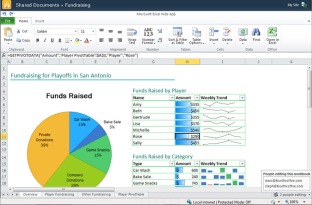
Com o Office 365, você pode criar um documento colaborativo, no qual várias pessoas, podem inserir informações simultaneamente, ler, editar, alterar e novamente compartilhar. Primeiro, vá ao site oficial da Microsoft, logue-se no sistema com a sua conta Outlook (ou Hotmail), crie o documento e salve no SkyDrive. Depois, vá em Arquivo, Compartilhar (dependendo do programa que estiver usando essas opções podem ser diferentes) e clique em Convidar Pessoas.
No quadro que surge logo depois na tela de seu computador, insira os e-mails de todas as pessoas com quem quer compartilhar a edição do documento. Insira também uma mensagem personalizada, avisando do que se trata o documento e qual a função dele. Quando terminar, clique em Compartilhar, e o convite será enviado.
Somente quando as pessoas aceitarem o convite é que elas poderão ver o conteúdo do documento e fazer as alterações que desejarem. Em Obter um Link de Compartilhamento você também pode convidar mais pessoas enviado apenas um link – é útil, por exemplo, no caso de você não saber o e-mail dos contatos, pois poderá postar o link em um blog ou nas redes sociais. Se preferir não permitir que os convidados editem o conteúdo de seu documento, clique em Apresentar Online. Eles irão ver, mas não poderão modificar.
Por último, lembre-se sempre que você poderá controlar as mudanças que as outras pessoas fazem em qualquer um documento compartilhado. Basta ir em Arquivo, Informações e escolher a opção Proteger Documento. Lá, você pode colocar uma senha, limitar os tipos de modificações, entre outras coisas.
Então, é isso aí. Penso que a Microsoft deu um passo a frente com esta nova versão do Office para a web. Apesar de estar atrasada em relação a seus concorrentes, os programas do Office (Word, Excel, PowerPoint, etc.) ainda são os mais utilizados em todo o mundo. Então, já não era sem tempo, não é?
Nenhum comentário:
Postar um comentário
- Comente, é sempre bom saber sua opinião.
- Comentários ofensivos ou mal educados não serão publicados.
- Comentários anônimos serão publicados se relevantes.
- Para criticar, sugerir ou elogiar, vá aqui.